Felder
Dokumente, die zusammen mit den Antworten ankommen
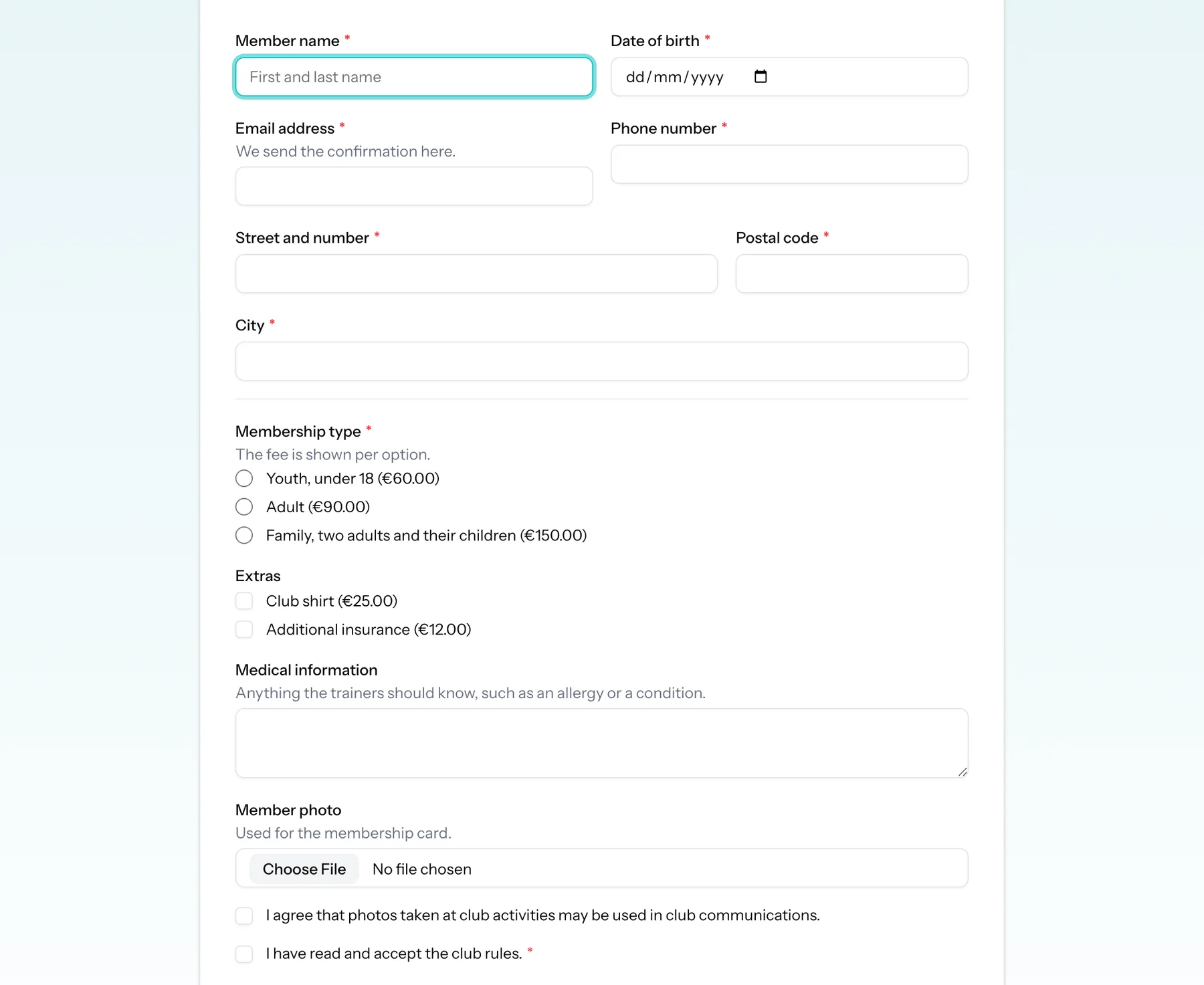
Wer um einen separaten E-Mail-Anhang bittet, muss fehlenden Dateien hinterherlaufen und die übrigen der richtigen Anmeldung zuordnen. Ein Datei-Upload-Feld erfasst das Dokument im Formular und hängt es direkt an die Antwort.
Welches Problem das löst
E-Mail-Anhänge kommen an einem anderen Ort, zu einer anderen Zeit und von einer anderen Adresse als die zugehörige Anmeldung an. Jemand muss sie von Hand ablegen, wobei Dateien verloren gehen. Persönliche Inhalte verbleiben zudem in einem Postfach, das nie für ihre Aufbewahrung gedacht war.
Für wen das gedacht ist
Für jedes Formular, bei dem eine Antwort ein Dokument ist.
- Schulen, die eine ärztliche Bescheinigung zur Einwilligung erfassen
- Sportvereine, die um ein Mitgliedsfoto oder Sportattest bitten
- Vereine, die einen Nachweis für eine Ermäßigung erfassen
- Bewerbungs- und Einreichungsformulare jeder Art
So funktioniert es in TinyForms
Ein Feldtyp wie jeder andere, nur mit anders behandeltem Speicher.
- 1
Füge ein Dateifeld hinzu
Zieh ein Datei-Upload-Feld in das Formular, gib ihm Beschriftung und Hilfetext und markiere es als Pflichtfeld, wenn das Dokument erforderlich ist.
- 2
Die Datei wird privat gespeichert
Uploads kommen auf einen privaten Speicher statt an eine öffentliche URL. Es gibt daher keine teilbare Adresse, über die etwas nach außen dringt.
- 3
Lade sie bei der Antwort herunter
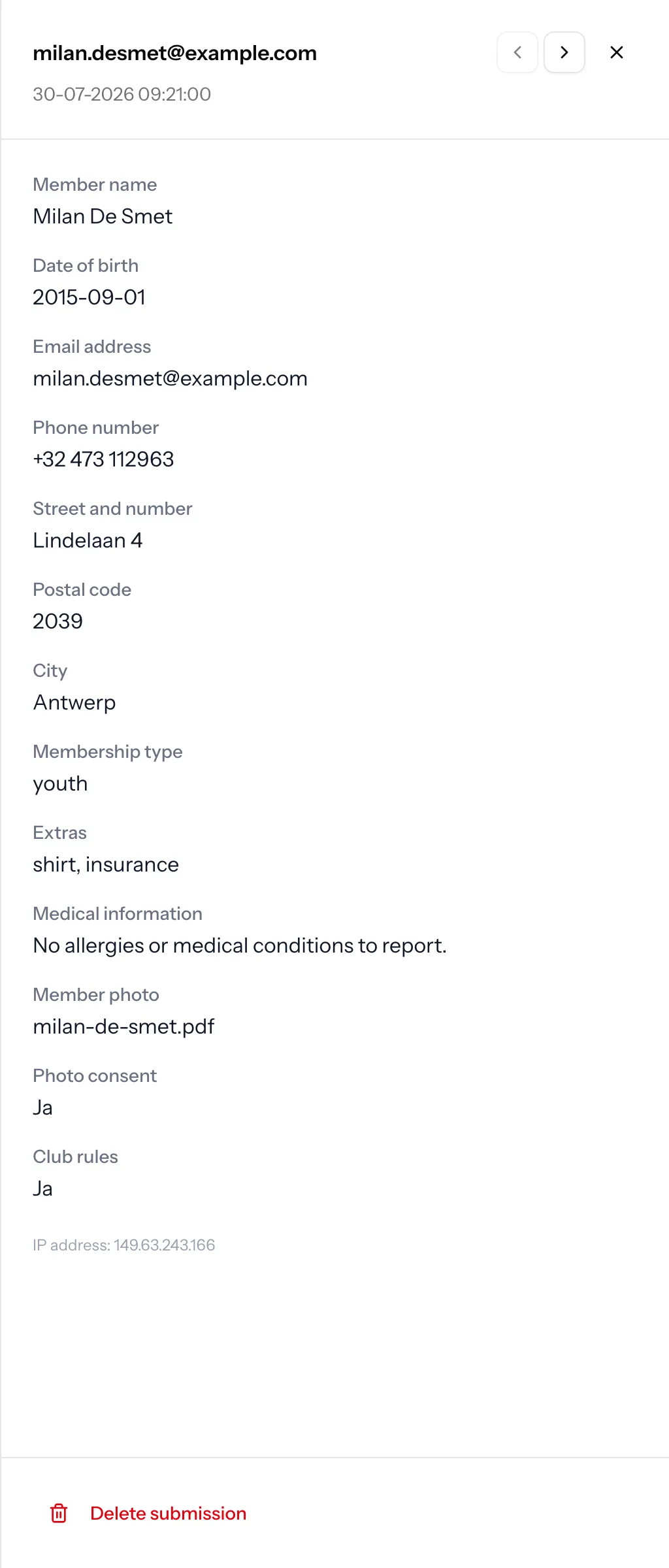
Die Datei ist bei der zugehörigen Antwort über eine autorisierte Route für Personen mit Zugriff auf den Arbeitsbereich herunterladbar.
- 4
Sie läuft mit der Antwort ab
Wenn die Aufbewahrungsfrist die Antwort löscht, verschwindet die Datei mit ihr. Dokumente überleben damit nicht die Daten, zu denen sie gehören.
Tarife und Grenzen
Uploads sind der einzige Feldtyp, der Speicher verbraucht. Die Grenzen sind deshalb wichtig.
Nur Pro und Business
Datei-Uploads gehören zu Pro und Business. Jeder neue Arbeitsbereich testet Pro vierzehn Tage lang.
Speicher ist pro Tarif begrenzt
Der Arbeitsbereich erhält 50 MB in Free, 2 GB in Pro und 10 GB in Business.
Eine Datei pro Feld
Ein Dateifeld erfasst eine Datei. Verwende mehrere Felder für mehrere Dokumente, damit sie zugleich eindeutig beschriftet bleiben.
Häufige Fragen
- Kann jeder mit dem Link eine hochgeladene Datei öffnen?
- Nein. Dateien liegen auf einem privaten Speicher und werden nur über eine autorisierte Download-Route an Personen mit Zugriff auf den Arbeitsbereich ausgeliefert.
- Was passiert mit Dateien, wenn Antworten gelöscht werden?
- Sie werden nach Ablauf der Aufbewahrungsfrist zusammen mit der Antwort gelöscht.
- Wie groß darf eine hochgeladene Datei sein?
- Es gibt eine Grenze pro Datei. Uploads zählen außerdem zum Speicher des Arbeitsbereichs: 50 MB in Free, 2 GB in Pro und 10 GB in Business.
- Kann ich den Upload nur unter einer Bedingung anzeigen?
- Ja. Wie jedes Feld kann ein Datei-Upload nur erscheinen, wenn eine andere Antwort ihn erforderlich macht. So werden keine unpassenden Dokumente verlangt.
Für wen das gedacht ist
Verwandte Vorlagen
Erfasse das Dokument im Formular
Füge ein Dateifeld hinzu und lauf E-Mail-Anhängen nicht mehr hinterher.