Integrationen
Antworten in Excel Online, immer aktuell
Wenn deine Organisation Microsoft 365 nutzt, liegt die Tabelle, die alle öffnen, in Excel Online. Verbinde einmal ein Microsoft-Konto und TinyForms hängt jede Antwort beim Eingang an die Arbeitsmappe an.
Welches Problem das löst
Schulen und größere Vereine sind oft auf Microsoft standardisiert. Eine Hauptliste in Google Sheets bedeutet für sie ein zweites Konto oder eine zweite Kopie. Die Excel-Online-Synchronisierung legt Antworten dort ab, wo die Organisation bereits arbeitet, mit denselben Berechtigungen und Freigaberegeln.
Für wen das gedacht ist
Für Organisationen, die bereits Microsoft 365 nutzen.
- Schulen mit Microsoft-Konten für Mitarbeitende
- Sportvereine, deren Verwaltung über OneDrive geteilt wird
- Vereine mit einem Microsoft-365-Mandanten
- Alle, deren Berichtsmappe bereits in Excel liegt
So funktioniert es in TinyForms
Genau wie die Google-Sheets-Integration, nur mit einem Microsoft-Konto.
- 1
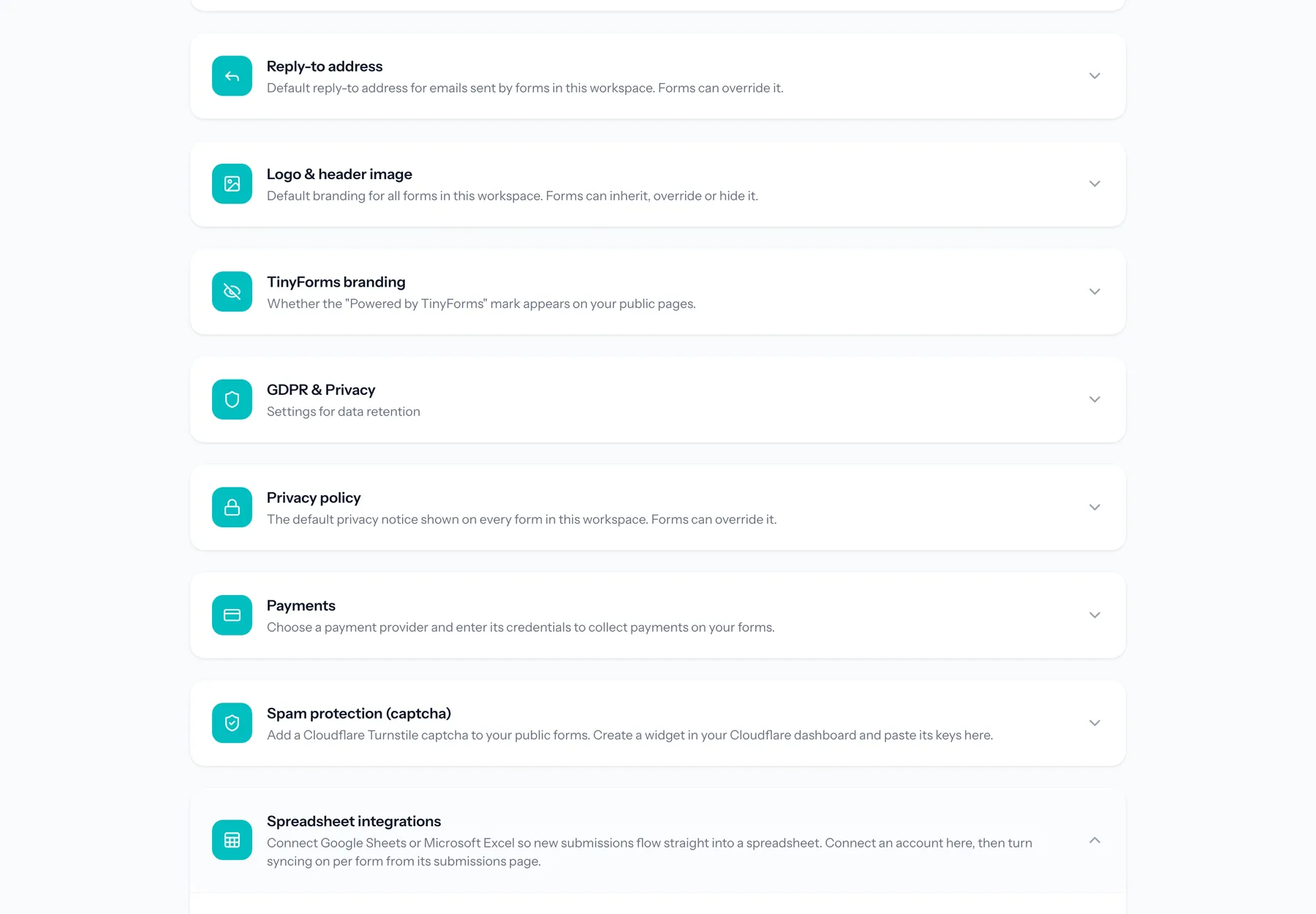
Verbinde ein Microsoft-Konto
Autorisiere TinyForms in den Integrationseinstellungen des Arbeitsbereichs. Tokens werden verschlüsselt gespeichert und bei Bedarf erneuert.
- 2
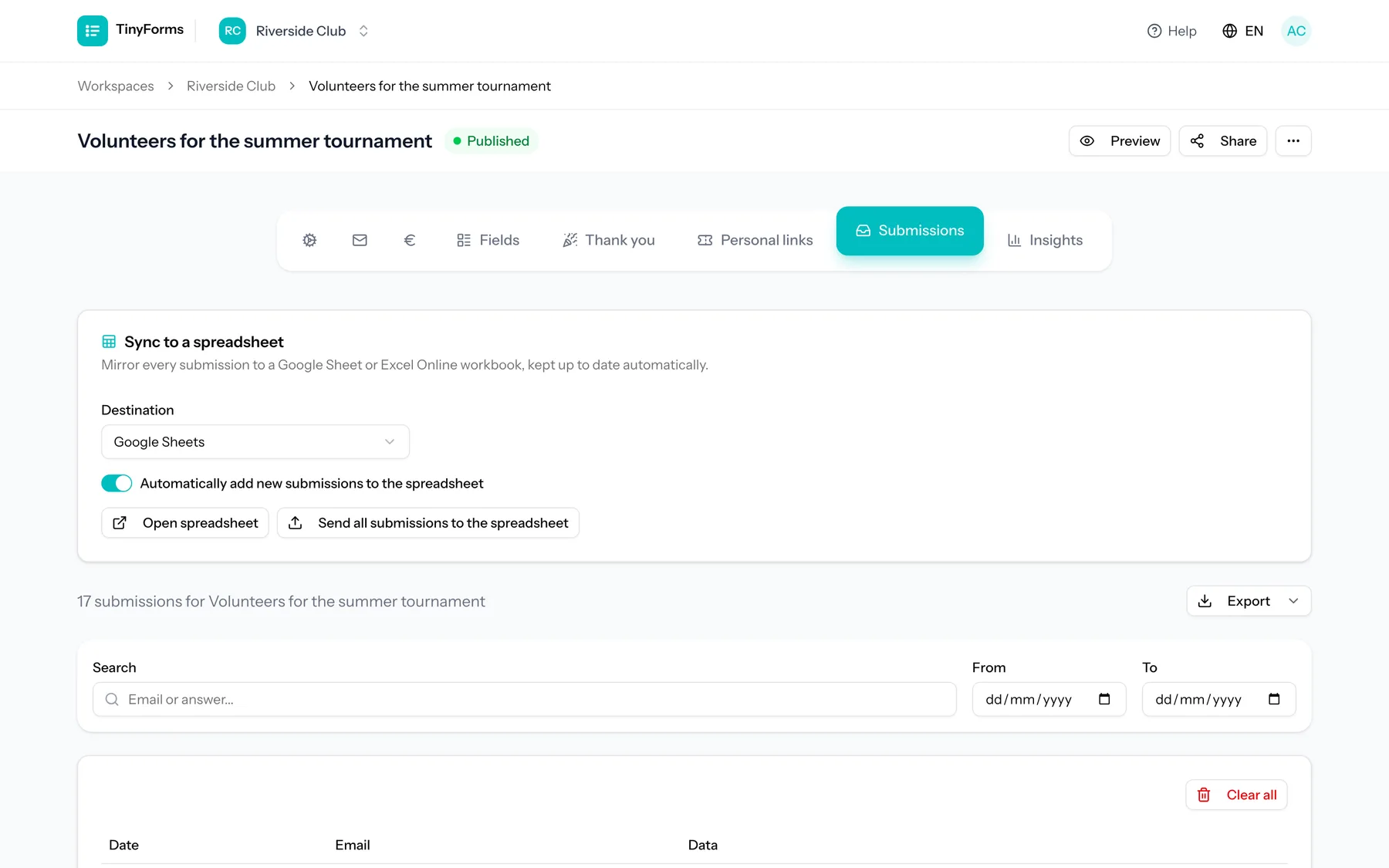
Aktiviere die Synchronisierung am Formular
Für das Formular wird eine Arbeitsmappe mit einer Kopfzeile aus deinen Feldbeschriftungen erstellt.
- 3
Bestehende Antworten werden übernommen
Alles, was vor der Aktivierung eingegangen ist, wird ebenfalls in die Arbeitsmappe geschrieben.
- 4
Jede neue Antwort wird angehängt
Ein Hintergrundauftrag fügt die Zeile hinzu. Ein vorübergehendes Problem bei Microsoft beeinflusst die Antwort selbst deshalb nicht.
Tarife und Grenzen
Dieselben Grenzen wie bei der Google-Integration.
Nur Pro und Business
Tabellensynchronisierung gehört zu Pro und Business. Jeder neue Arbeitsbereich erhält vierzehn Tage Pro zum Testen.
In eine Richtung
Änderungen in der Arbeitsmappe fließen nicht zurück nach TinyForms.
Ein Anbieter pro Formular
Ein Formular synchronisiert mit einer Tabelle. Verbinde das Konto für den Ort, an dem die Arbeit tatsächlich stattfindet.
Häufige Fragen
- Brauche ich ein kostenpflichtiges Microsoft-365-Konto?
- Du brauchst ein Microsoft-Konto, das Excel Online nutzen und die Verbindung autorisieren kann. Welche Berechtigungen deine Organisation erteilt, ist eine Sache zwischen dir und Microsoft.
- Kann ich später von Google Sheets zu Excel Online wechseln?
- Ja. Verbinde den anderen Anbieter in den Integrationseinstellungen und aktiviere die Synchronisierung am Formular erneut.
- Wie heißen die Spalten?
- Sie tragen die Beschriftungen deiner Formularfelder, die beim Erstellen der Arbeitsmappe als Kopfzeile geschrieben werden.
- Wird das Formular dadurch langsamer?
- Nein. Die Synchronisierung läuft nach dem Speichern über eine Warteschlange. Die antwortende Person wartet nie darauf.
Für wen das gedacht ist
Halte die Arbeitsmappe aktuell, die alle nutzen
Verbinde ein Microsoft-Konto und lass Antworten sich selbst in Excel Online schreiben.