Integrationen
Antworten bei ihrem Eingang in deiner Tabelle
Viel Arbeit findet weiterhin in Tabellen statt, und das ist in Ordnung. Verbinde einmal ein Google-Konto, dann hängt TinyForms jede Antwort beim Eingang an die Tabelle an. So arbeitet niemand mit dem Export von gestern.
Welches Problem das löst
Der manuelle Export ist weniger langsam als unzuverlässig. Eine Person exportiert am Montag, drei Anmeldungen kommen am Dienstag, und am Mittwoch arbeiten zwei Personen mit unterschiedlichen Dateien. Die Synchronisierung beim Eingang hält genau eine aktuelle Liste.
Für wen das gedacht ist
Für Teams, deren nächster Arbeitsschritt nach dem Erfassen der Antworten in einer Tabelle stattfindet.
- Kassenwarte, die Beiträge abgleichen
- Trainer und Koordinatoren, die mit Teamlisten arbeiten
- Veranstaltungsteams mit einer gemeinsamen Einlassliste
- Alle, die bereits eine Tabelle im ganzen Vorstand verwenden
So funktioniert es in TinyForms
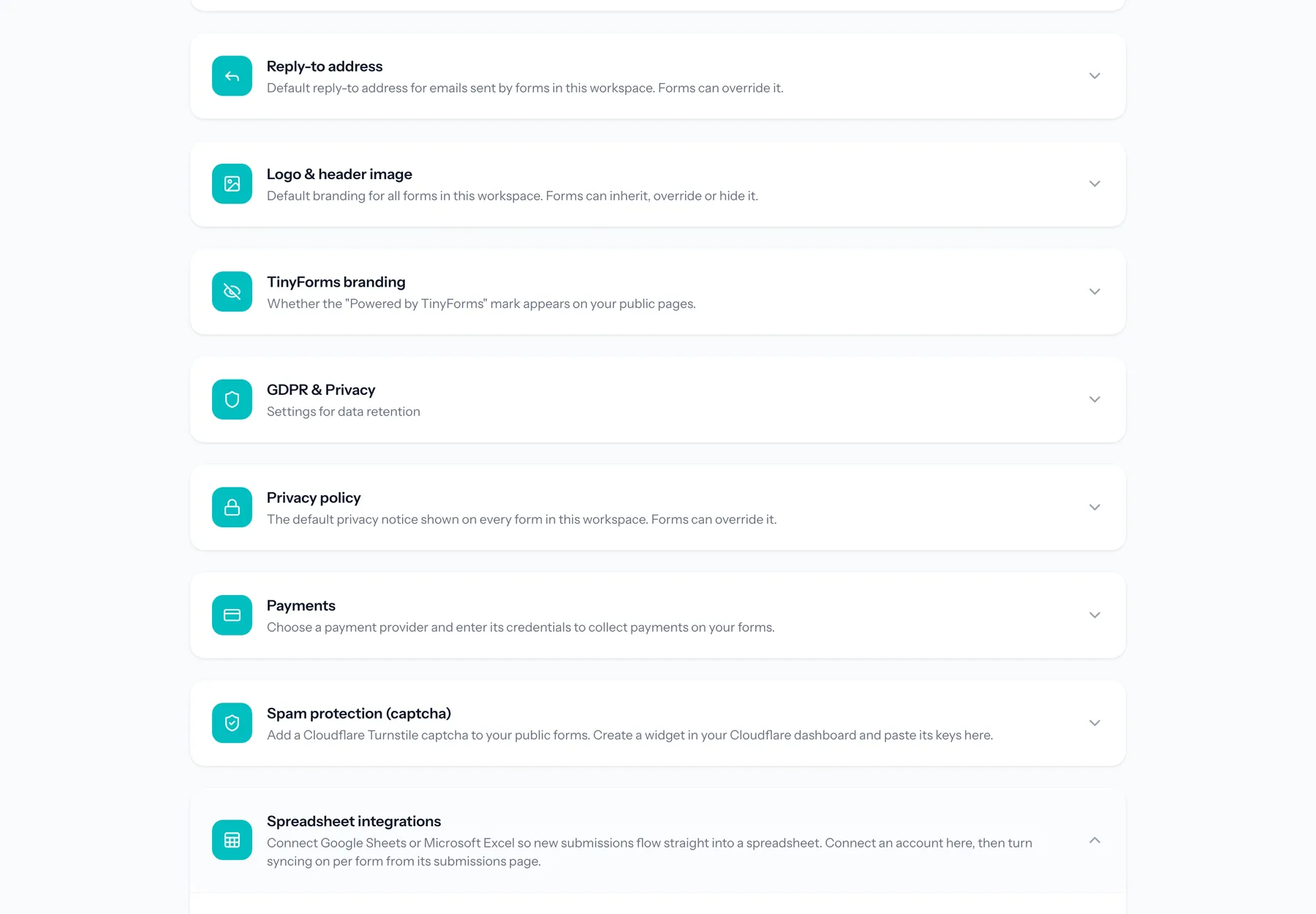
Einmal pro Arbeitsbereich verbinden und anschließend pro Formular einschalten.
- 1
Verbinde ein Google-Konto
Autorisiere TinyForms in den Integrationseinstellungen des Arbeitsbereichs. Die Tokens werden verschlüsselt gespeichert und automatisch erneuert.
- 2
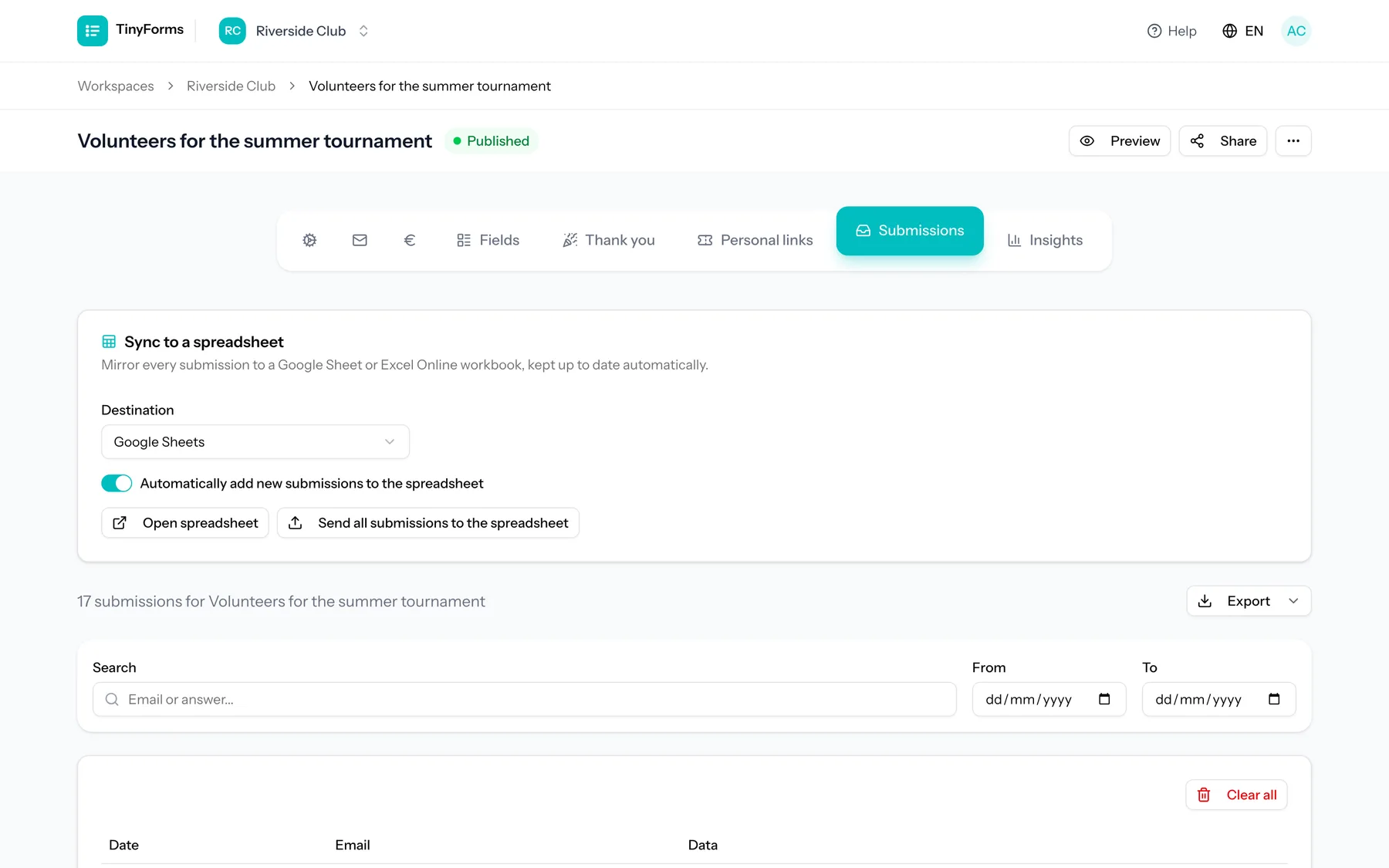
Schalte die Synchronisierung am Formular ein
Für das Formular wird eine Tabelle mit einer Kopfzeile aus deinen Feldbeschriftungen erstellt.
- 3
Übernimm die bisherigen Antworten
Auch Antworten von vor der Aktivierung werden in die Tabelle geschrieben, damit sie vollständig beginnt.
- 4
Neue Antworten hängen sich selbst an
Ein Hintergrundauftrag fügt jede neue Antwort als Zeile hinzu. Ein Problem bei Google blockiert deshalb nie das Formular und verliert keine Antwort.
Tarife und Grenzen
Das solltest du wissen, bevor du dich darauf verlässt.
Nur Pro und Business
Tabellensynchronisierung gehört zu Pro und Business. Jeder neue Arbeitsbereich testet Pro vierzehn Tage lang.
In eine Richtung
TinyForms schreibt in die Tabelle. Das Bearbeiten einer Zeile in Google Sheets ändert die zugrunde liegende Antwort nicht.
Die Tabelle liegt außerhalb deiner Aufbewahrungsregel
Die automatische Löschung entfernt Antworten aus TinyForms. Bereits geschriebene Zeilen liegen in deinem Google-Konto und werden von dir verwaltet.
Häufige Fragen
- Was passiert mit Antworten von vor der Aktivierung?
- Sie werden beim ersten Einschalten in die Tabelle übernommen. Die Synchronisierung gilt also nicht nur für neue Einträge.
- Was passiert, wenn Google nicht erreichbar ist?
- Die Synchronisierung läuft über eine Warteschlange und blockiert keine Antwort. Die Daten bleiben in TinyForms gespeichert und die Zeile wird geschrieben, sobald die Synchronisierung gelingt.
- Kann ich nur einige Formulare synchronisieren?
- Ja. Das Google-Konto wird pro Arbeitsbereich verbunden, die Synchronisierung aber pro Formular eingeschaltet.
- Wird Excel ebenfalls unterstützt?
- Ja. Microsoft Excel Online funktioniert genauso und wird stattdessen mit einem Microsoft-Konto verbunden.
Für wen das gedacht ist
Nicht mehr von Hand exportieren
Verbinde ein Google-Konto und lass die Tabelle sich selbst aktuell halten.