Zahlungen aktivieren Link zu diesem Abschnitt
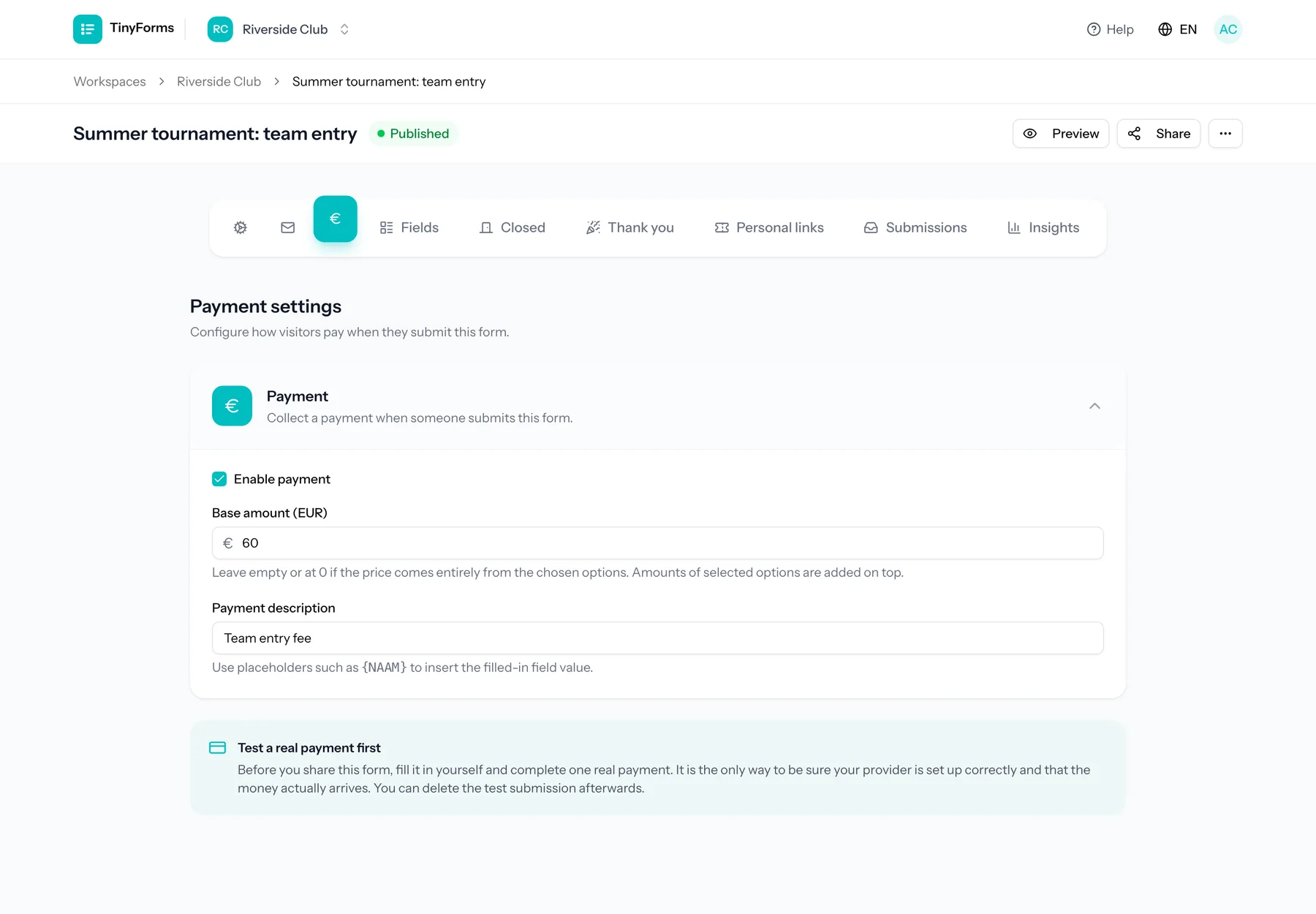
Aktivieren Sie Zahlungen für ein Formular, um Geld einzunehmen, wenn jemand absendet, zum Beispiel eine Anmeldegebühr oder einen Beitrag. Zahlungen werden über Ihr eigenes Mollie- oder Stripe-Konto abgewickelt, je nachdem, welches Ihr Workspace in seinen Zahlungseinstellungen verbindet. Das Formular funktioniert mit beiden gleich.
Tariffunktion
Zahlungen sind in den kostenpflichtigen Tarifen verfügbar, und für Ihren Workspace muss ein Zahlungsanbieter konfiguriert sein. Siehe Zahlungseinstellungen.
Feste Preise oder Preise pro Feld Link zu diesem Abschnitt
Berechnen Sie einen einzelnen festen Betrag oder bilden Sie die Gesamtsumme aus den Auswahlen, die Personen treffen. Optionen in Kontrollkästchen-, Options- und Auswahlfeldern können jeweils zum Preis beitragen, sodass der Betrag genau das widerspiegelt, was jemand ausgewählt hat.
Ein Feld zählt erst dann zum Gesamtbetrag, wenn Sie es aktivieren. Öffnen Sie die Einstellungen eines Feldes und aktivieren Sie „Dieses Feld beeinflusst den Betrag“. Die Einstellung ist auf jedem Feld vorhanden, das einen Preis tragen kann. Sind Zahlungen für das Formular noch deaktiviert, weist sie darauf hin und führt Sie direkt zu den Zahlungseinstellungen.
Ein Zahlen- oder Schieberegler-Feld kann stattdessen einen Preis pro Stück tragen. Der Gesamtbetrag multipliziert diesen Preis mit der eingegebenen Anzahl, ein Feld "Anzahl Grillteller" zu 25 Euro pro Stück zählt also 75 Euro für drei. Geben Sie dem Feld ein Maximum, damit die Anzahl sinnvoll bleibt, und nutzen Sie ein Feld pro verkauftem Artikel.
Damit Menschen selbst wählen, was sie zahlen, etwa für eine Spende oder einen freien Beitrag, fügen Sie ein Feld Betrag hinzu. Es zeigt die von Ihnen vorgeschlagenen Beträge als Schaltflächen, neben einem Feld für jeden anderen Betrag, mit Komma oder Punkt getippt. Legen Sie Mindest- und Höchstbetrag direkt im Feld fest; ohne Höchstbetrag nimmt es bis zu 10.000 Euro an. Der Betrag braucht keinen Schalter: Er zählt immer zum Gesamtbetrag, zusammen mit dem Startbetrag und den bepreisten Feldern, solange Zahlungen für das Formular aktiviert sind. Ein optionaler Betrag, der leer bleibt oder auf null steht, zählt nichts, und eine Summe von null startet keine Zahlung.
Wo der Betrag erscheint
Die Übersicht, die E-Mails und Platzhalter schreiben den Betrag in der Sprache des Formulars, etwa € 12,50 auf Deutsch und €12.50 auf Englisch. CSV- und Excel-Exporte enthalten ihn in Euro, geschrieben wie die Spalten mit dem gezahlten Betrag, und die Auswertung zeigt die Summe und den durchschnittlichen Betrag. Eine Bedingung vergleicht ihn in Euro, „größer als 50“ heißt also mehr als 50 Euro.
Zwei Optionen können unterschiedliche Preise tragen und trotzdem dieselben Plätze verkaufen: ein einzelner Termin zum einen, die ganze Reihe zum anderen Preis. Dafür sind geteilte Plätze da, beschrieben bei den Einsendeeinstellungen.
Sie können auch eine eigene Zahlungsbeschreibung festlegen, die während des Bezahlvorgangs erscheint. Setzen Sie eine Feldbezeichnung in geschweifte Klammern, damit sie durch die Antwort ersetzt wird, zum Beispiel „Barbecue 14.08 {Name}“. Das Formular zeigt die Beschreibung unter dem Betrag und füllt die Platzhalter beim Tippen, sodass die Leute genau die Zeile lesen, die auf ihrem Kontoauszug landet.
Rabattcodes, ein Frühbucherrabatt und ein Rabatt pro weiterem Kind können die Summe senken. Siehe Rabattcodes und automatische Rabatte.
Zahlungsstatus Link zu diesem Abschnitt
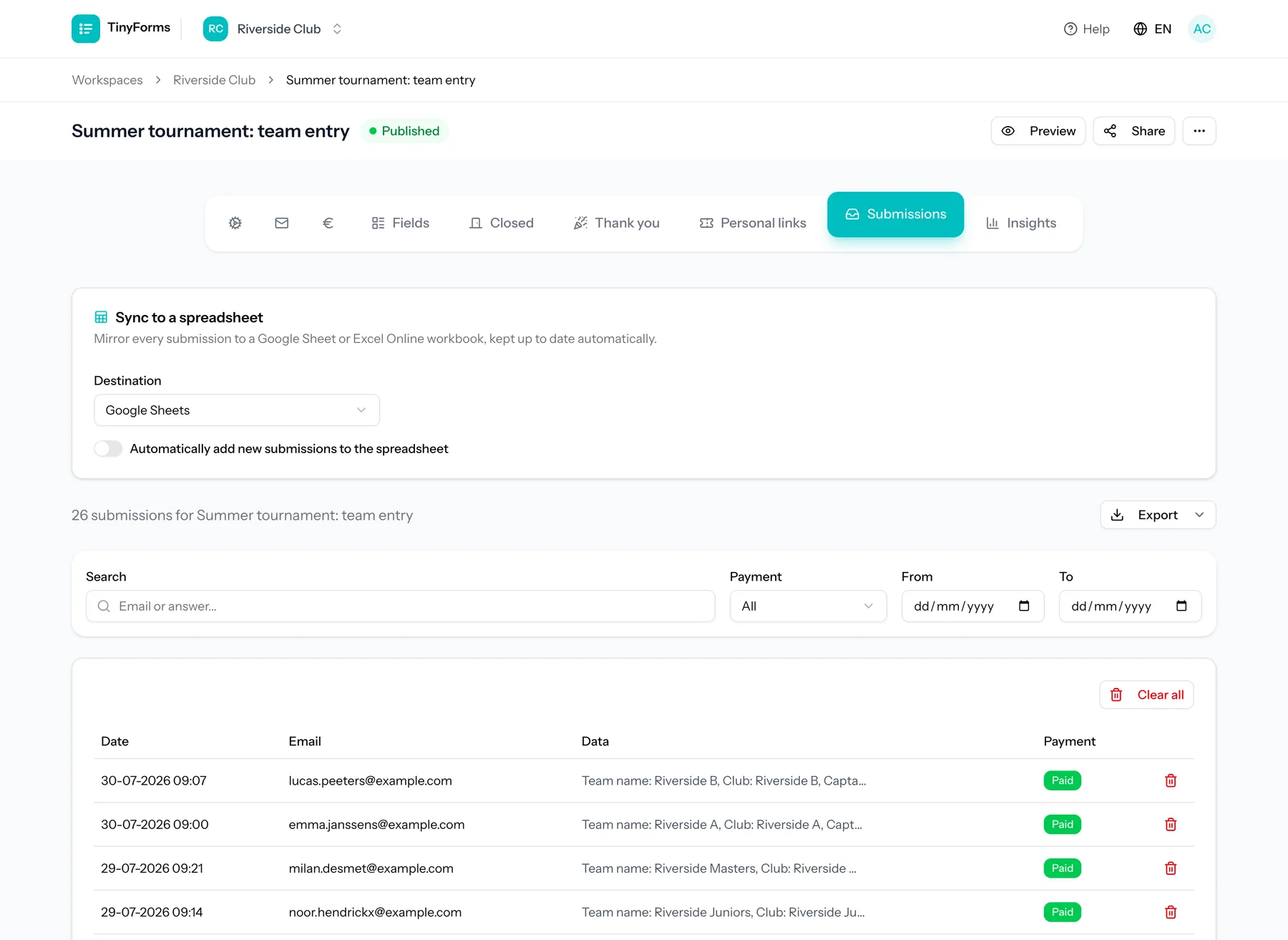
Jede Einsendung verfolgt ihren Zahlungsstatus: ausstehend, bezahlt oder fehlgeschlagen. Der Status wird automatisch aktualisiert, wenn Ihr Zahlungsanbieter uns über das Ergebnis informiert. Bei einer Zahlungsmethode, die einige Werktage dauert, etwa SEPA-Lastschrift, bleibt die Einsendung ausstehend, bis das Geld bestätigt ist, und erst dann werden die Benachrichtigungs- und Bestätigungs-E-Mails verschickt.
Der Tab Zahlungen neben den Einsendungslisten zeigt jede Zahlung, die das Formular erhalten hat: wann sie einging, den Betrag, ob sie erstattet wurde, und ihre Zahlungsreferenz: die Zahlungs-ID bei Mollie oder den PaymentIntent (beginnt mit pi_) bei Stripe, sodass Sie sie im jeweiligen Dashboard nachschlagen können. Eine Zahlung bleibt in dieser Liste, nachdem ihre Einsendung endgültig gelöscht wurde, von Ihnen oder durch die Aufbewahrungsfrist, und bleibt so Ihr Beleg für die Buchhaltung. Im selben Tab exportieren Sie die Liste als CSV oder Excel. Löschen Sie das Formular, werden seine Zahlungen mit gelöscht.
Unbezahlte Anmeldungen Link zu diesem Abschnitt
Wer die Zahlungsseite schließt oder ablaufen lässt, bleibt unbezahlt, mit dem Status ausstehend oder fehlgeschlagen. Öffnen Sie die Antwort und wählen Sie „Zahlungslink senden“. Die Person erhält eine E-Mail in der Sprache des Formulars mit einem Link, um den Betrag zu bezahlen, den ihre Antworten auf dem veröffentlichten Formular ergeben. Der Link funktioniert, bis die Antwort bezahlt ist: Bei jedem Öffnen entsteht eine neue Zahlungsseite, und ist die Antwort bezahlt, sagt der Link das einfach. An der Antwort sehen Sie, wann der letzte Link verschickt wurde.
Um alle auf einmal zu erinnern, filtern Sie die Einsendungen nach dem Zahlungsstatus Unbezahlt (oder Ausstehend, oder Fehlgeschlagen) und wählen Sie „Zahlungserinnerung senden“. Jede unbezahlte Antwort in der Liste erhält ihren eigenen Link. Antworten ohne zu zahlenden Betrag oder ohne brauchbare E-Mail-Adresse werden übersprungen, und Sie sehen, wie viele.
Eine Antwort, die auf einen Platz wartet, zahlt zunächst nichts: jemand auf der Warteliste oder eine Antwort mit einer Auswahl auf der Warteliste einer Option. Wird ein Platz für sie frei, senden Sie auf dieselbe Weise einen Zahlungslink aus ihrer Antwort. Damit bestätigen Sie sofort den Platz: Ein Wartelisteneintrag zählt ab dann für das Maximum des Formulars, eine Auswahl auf der Warteliste für das Limit der Option. Der Link fordert den Betrag an, den die Antworten ergeben, für jemanden auf der Warteliste also den Startbetrag plus das, was die eigenen Fragen der Warteliste hinzufügen. Ab diesem Moment ist es eine gewöhnliche unbezahlte Anmeldung, daher gelten die Erinnerung und das Freigeben unbezahlter Plätze unten auch für sie, gerechnet ab dem Versand des Links. „Zahlungserinnerung senden“ in der Liste und die automatische Erinnerung überspringen Antworten, die noch auf einen Platz warten: Das bleibt Ihre Entscheidung, Antwort für Antwort.
In den Zahlungseinstellungen des Formulars können Sie außerdem automatisch eine Erinnerung senden lassen, einige Tage nach Eingang der Antwort, an jede unbezahlte Antwort, die noch keinen Zahlungslink erhalten hat. Wenn Sie das einschalten, erhalten auch bereits ältere unbezahlte Antworten einmal eine Erinnerung.
Standardmäßig behält eine unbezahlte Anmeldung ihren Platz. Sind die Plätze knapp, lassen Sie das Formular den Platz einer unbezahlten Anmeldung nach einigen Stunden freigeben. Die Anmeldung wird dann storniert, ihr Platz wird frei, und sie wandert in die Liste Storniert, wo Sie sie wiederherstellen können. Eine Erinnerung nennt dann auch, bis wann zu bezahlen ist. Beide Einstellungen gelten, sobald Sie das Formular veröffentlichen.
Doppelt bezahlt?
Wird ein neuer Link geöffnet, bittet TinyForms Ihren Anbieter, die ältere Zahlungsseite zu stornieren. Stripe erlaubt das bei einer noch offenen Seite immer, Mollie nicht für jede Zahlungsmethode. Bezahlt jemand trotzdem eine alte Seite, bleiben beide Zahlungen erhalten und stehen im Tab Zahlungen, und der Inhaber des Workspace erhält eine E-Mail, damit eine davon erstattet werden kann, aus der Antwort oder im Dashboard Ihres Anbieters.
Vor dem Teilen testen Link zu diesem Abschnitt
Sobald Zahlungen aktiviert sind, füllen Sie das Formular selbst aus und schließen Sie eine echte Zahlung ab, bevor Sie den Link teilen. Nur so bestätigen Sie, dass Ihr Anbieter korrekt eingerichtet ist und das Geld tatsächlich auf Ihrem Konto ankommt.
Tipp
Löschen Sie die Testeinsendung danach, damit sie nicht in Ihren Ergebnissen auftaucht.