Antworten ansehen Link zu diesem Abschnitt
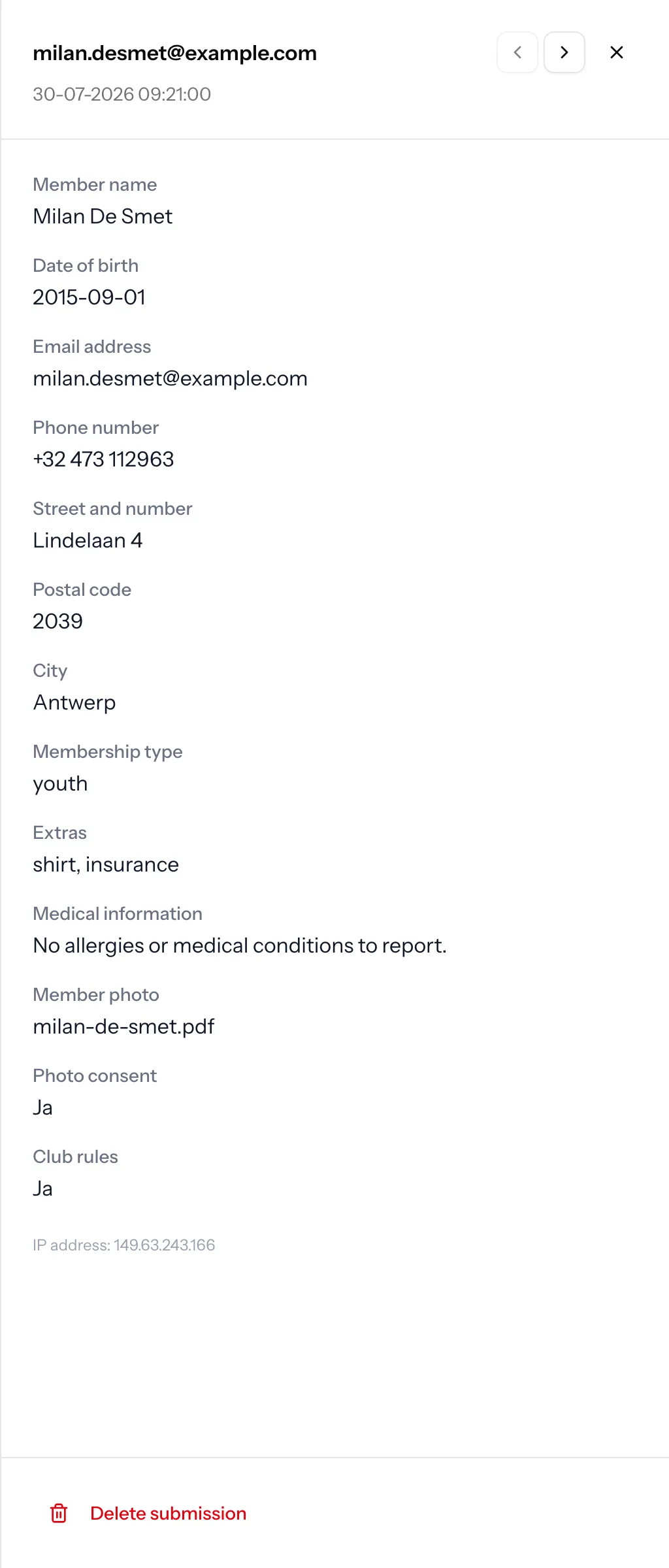
Öffnen Sie eine beliebige Einsendung, um eine übersichtliche Zusammenfassung jeder Antwort mit ihrer Feldbeschriftung sowie alle hochgeladenen Dateien zum Herunterladen zu sehen. Jeder Datensatz erfasst außerdem die E-Mail-Adresse der einsendenden Person (sofern angegeben), ob die Einsendung von der Warteliste stammt und ob ihr Platz bestätigt wurde, und den Zahlungsstatus. Eigentümer und Administratoren sehen in den ersten 30 Tagen auch die IP-Adresse und den Browser.
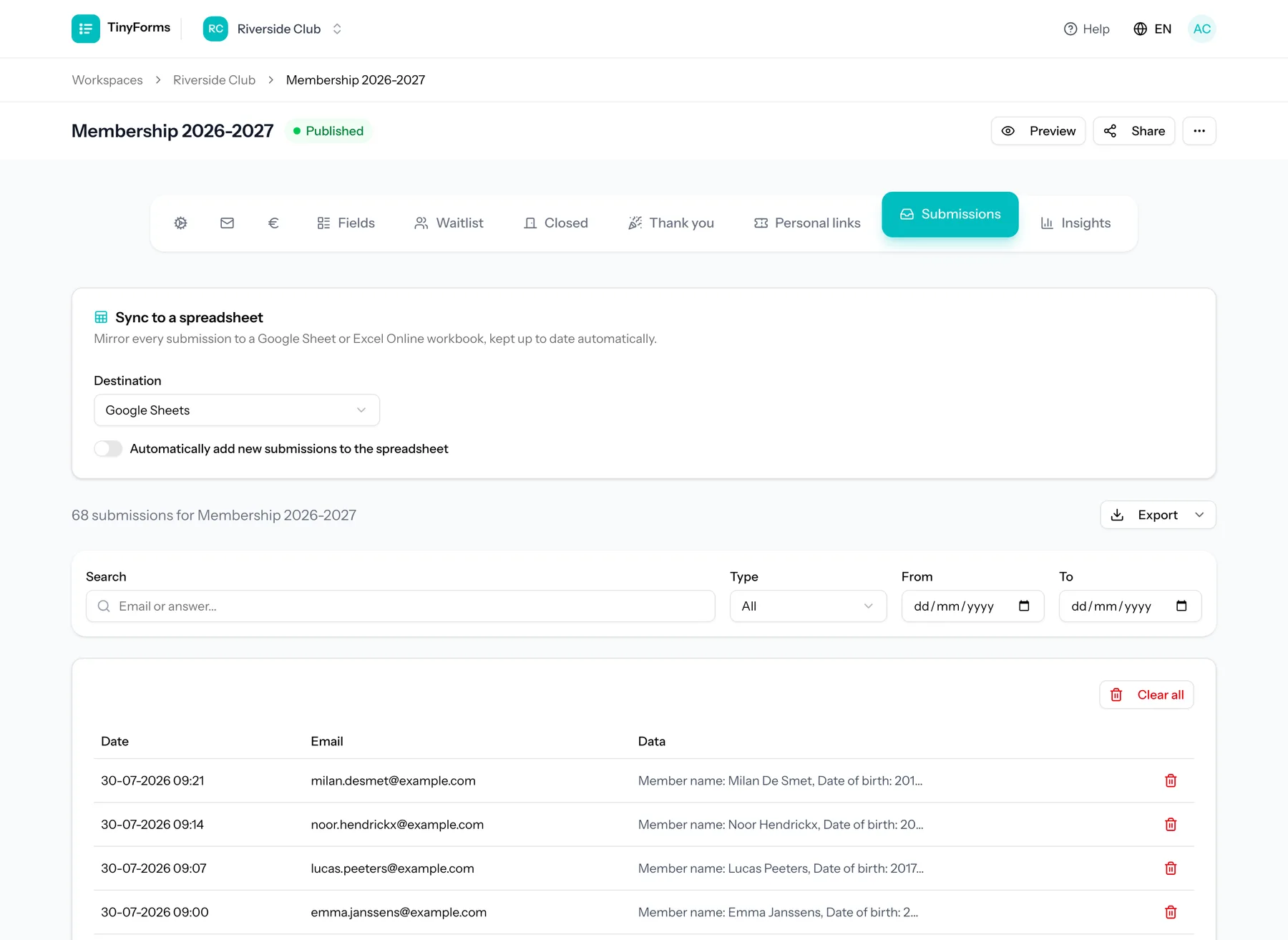
Ihre eigene Notiz und Labels Link zu diesem Abschnitt
Neben dem, was die teilnehmende Person geschrieben hat, ist bei jeder Einsendung Platz für das, was Sie darüber wissen. Eine interne Notiz ist freier Text, den nur Personen mit Zugriff auf diesen Arbeitsbereich lesen können: Sie geht nie per E-Mail hinaus, wird nie in einen Platzhalter eingesetzt und steht nie auf dem Formular, sie darf also sagen, was Sie nicht in eine Nachricht schreiben würden.
Labels sind die kurzen Wörter, nach denen Sie die Liste sortieren, etwa „Bar bezahlt“, „Tisch nötig“ oder „Zurückgerufen“. Tippen Sie eines und drücken Enter, um es hinzuzufügen, klicken Sie das Kreuz, um es zu entfernen. Höchstens zwanzig pro Einsendung.
Labels stehen als Spalte in der Einsendungsliste, und ein Klick darauf schränkt die Liste darauf ein; dieselbe Auswahl gibt es in der Filterleiste, mit den Labels, die dieses Formular schon verwendet. Ein Label, das sich nur in der Groß- und Kleinschreibung unterscheidet, landet unter der Schreibweise, die das Formular bereits hat, damit aus einem Stapel nie zwei werden.
Sie gehen in Ihren Export mit
Ein CSV- oder Excel-Download eines Formulars, das sie nutzt, bekommt am Ende zwei zusätzliche Spalten: die Labels jeder Zeile und ihre interne Notiz. Ein synchronisiertes Google Sheet oder eine Excel-Online-Arbeitsmappe nicht, denn deren Spalten standen bei der Erstellung des Blatts fest.
Eine Anmeldung stornieren Link zu diesem Abschnitt
Stornieren zieht eine Anmeldung zurück, ohne sie zu löschen. Der belegte Platz wird sofort wieder frei, sodass jemand anderes ihn nehmen kann und dieselbe Person sich erneut anmelden kann. Der Eintrag bleibt unter Storniert stehen, samt der Erstattung, die Sie vorgenommen haben, sodass Sie auch Monate später noch sehen, wer storniert hat und was zurückgegangen ist.
War die Anmeldung bezahlt, bietet der Stornierungsdialog an, im selben Schritt zu erstatten. Dieses Häkchen ist voreingestellt gesetzt, denn eine stornierte Anmeldung bedeutet fast immer, dass das Geld zurückgeht.
Der Platz wird frei
Eine stornierte Anmeldung zählt nicht mehr zu einer Höchstzahl an Einsendungen oder zu einem Limit auf einer einzelnen Option, sodass ein ausgebuchter Termin wieder öffnet, sobald Sie stornieren.
Eine Zahlung erstatten Link zu diesem Abschnitt
Erstatten ist eine eigene Aktion, getrennt von Stornieren und Löschen. Sie können das Geld über Ihren Zahlungsanbieter zurückschicken, während die Anmeldung unverändert bleibt, oder in einem Schritt stornieren und erstatten. Sobald die Erstattung raus ist, wird die Einsendung als erstattet markiert, mit Betrag und Datum.
Nur was TinyForms geschickt hat
Eine Erstattung, die Sie von Hand im Mollie- oder Stripe-Dashboard vorgenommen haben, erscheint hier nicht. TinyForms erfasst nur die Erstattungen, die es selbst ausgelöst hat.
Löschen und der Papierkorb Link zu diesem Abschnitt
Löschen ist für das, was gar nicht dort stehen sollte: ein Testeintrag, eine Dublette, Spam oder eine Löschanfrage. Eine gelöschte Einsendung wandert in den Papierkorb, wo sie 30 Tage wiederherstellbar bleibt, hochgeladene Dateien inklusive. Danach wird sie endgültig gelöscht. Ihre Zahlungsdaten bleiben im Tab Zahlungen erhalten, ohne die Einsendung. Den Papierkorb zu leeren tut dasselbe sofort.
Alle Einsendungen eines Formulars zu entfernen verschiebt die ganze Liste auf einmal in den Papierkorb, sodass ein Fehlklick noch rückgängig zu machen ist. Einsendungen werden außerdem automatisch entfernt, sobald Ihr Aufbewahrungszeitraum abläuft.
Was das mit Ihren Zahlen macht
Die Aufschlüsselung pro Frage wird aus den Antworten selbst berechnet, was Sie entfernen verschwindet also auch dort. Die Zahlen zu Besuchern, Herkunft und Absprüngen sind Tagessummen und bleiben unberührt. Eingegangenes Geld bleibt im Umsatz des Formulars und auf seinem Tab Zahlungen, und Ihr Zahlungsanbieter führt ein eigenes Verzeichnis, an dem hiervon nichts rührt.