Integraties
Inzendingen in Excel Online, altijd actueel
Draait je organisatie op Microsoft 365, dan staat de spreadsheet die iedereen al opent in Excel Online. Koppel één keer een Microsoft-account en TinyForms voegt elke inzending toe aan een werkmap zodra ze binnenkomt.
Het probleem dat dit oplost
Scholen en grotere verenigingen zijn meestal gestandaardiseerd op Microsoft, en hen vragen de hoofdlijst in een Google Sheet te houden betekent ofwel een tweede account, ofwel een tweede kopie. Excel Online-synchronisatie zet de antwoorden waar de rest van de organisatie al werkt, met dezelfde rechten en dezelfde deelregels.
Voor wie dit is
Organisaties die al in Microsoft 365 zitten.
- Scholen met Microsoft-accounts voor het personeel
- Sportclubs die hun administratie via OneDrive delen
- Verenigingen met een Microsoft 365-tenant
- Iedereen wiens rapporteringswerkmap al in Excel staat
Hoe het werkt in TinyForms
Identiek aan de Google Sheets-integratie, maar met een Microsoft-account.
- 1
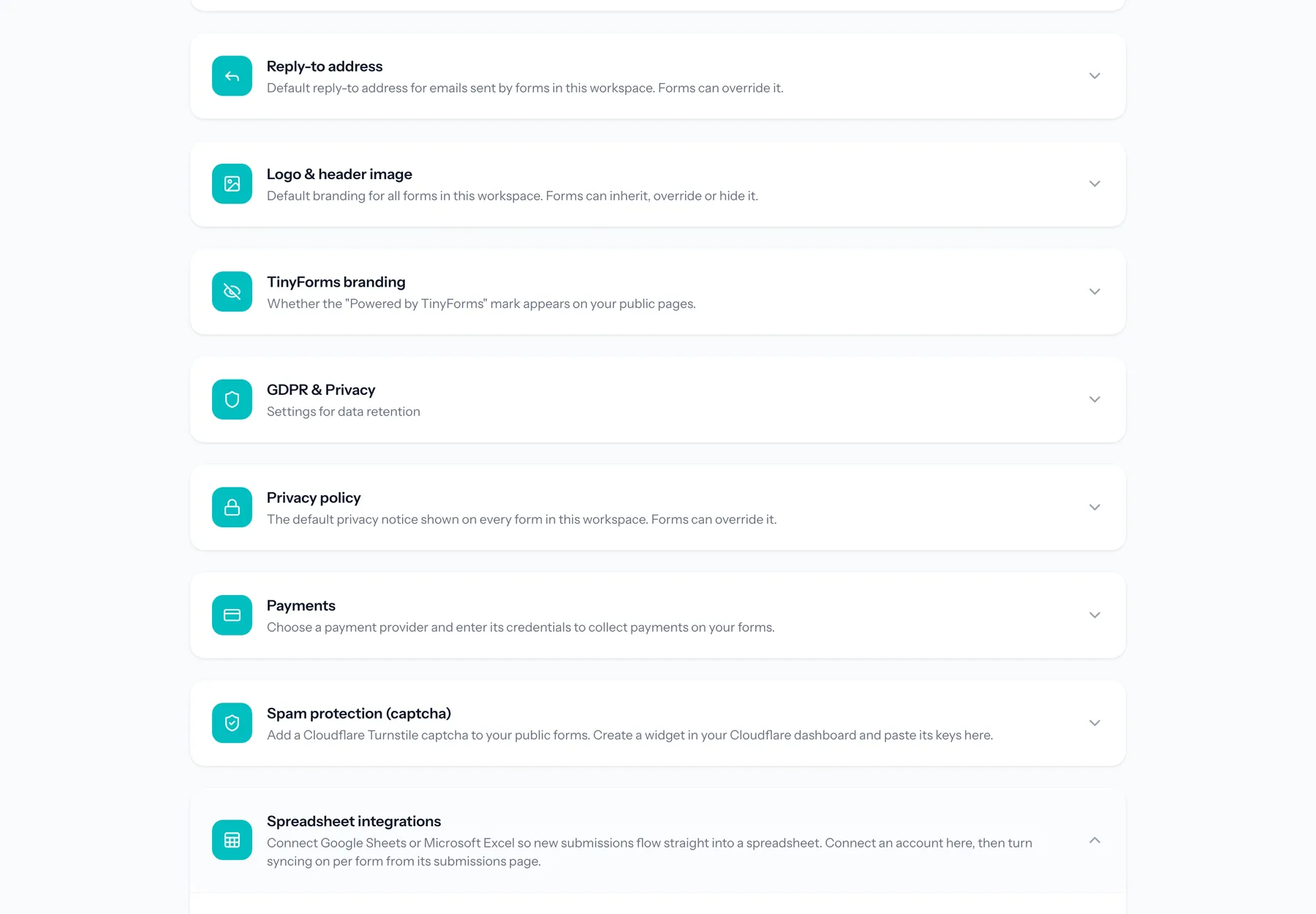
Koppel een Microsoft-account
Geef TinyForms toestemming via de integratie-instellingen van de werkruimte. Tokens worden versleuteld bewaard en ververst wanneer nodig.
- 2
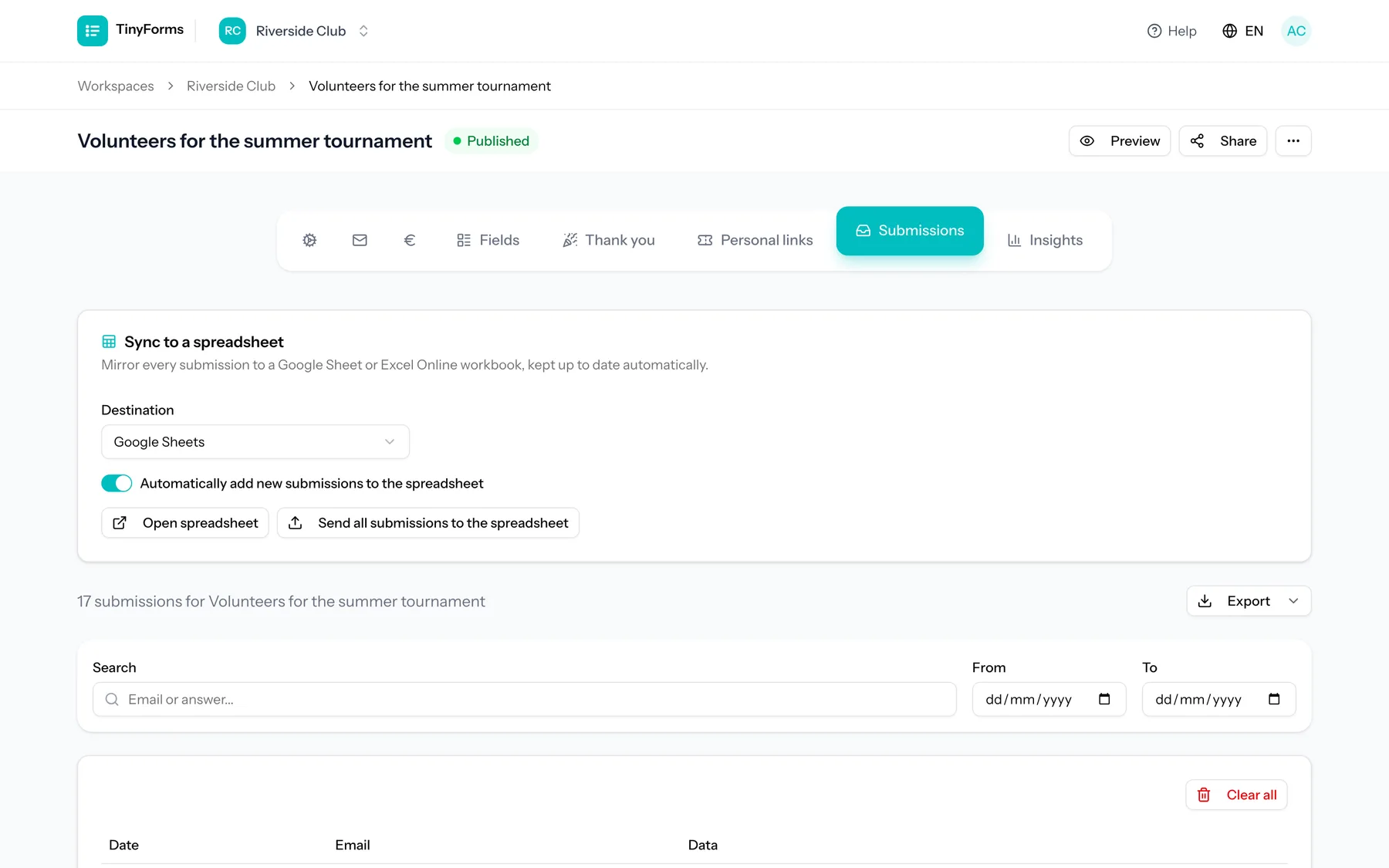
Zet synchronisatie aan op een formulier
Er wordt een werkmap aangemaakt voor het formulier, met een hoofdingrij uit je veldlabels.
- 3
Bestaande inzendingen worden aangevuld
Alles wat je verzamelde voor je het aanzette, wordt ook naar de werkmap geschreven.
- 4
Elke nieuwe inzending wordt toegevoegd
Een achtergrondtaak voegt de rij toe, zodat een tijdelijk probleem bij Microsoft de inzending zelf nooit raakt.
Abonnementen en beperkingen
Dezelfde grenzen als bij de Google-integratie.
Alleen Pro en Business
Spreadsheetsynchronisatie hoort bij Pro en Business, met veertien dagen Pro op elke nieuwe werkruimte.
Eén richting
Wijzigingen in de werkmap komen niet terug in TinyForms.
Eén provider per formulier
Een formulier synchroniseert naar één spreadsheet. Koppel het account dat past bij waar het werk echt gebeurt.
Veelgestelde vragen
- Heb ik een betalend Microsoft 365-account nodig?
- Je hebt een Microsoft-account nodig dat Excel Online kan gebruiken en de koppeling mag toestaan. Welke rechten je organisatie geeft, is een zaak tussen jou en Microsoft.
- Kan ik later van Google Sheets naar Excel Online overschakelen?
- Ja. Koppel de andere provider in de integratie-instellingen van de werkruimte en zet synchronisatie opnieuw aan op het formulier.
- Wat komt er in de kolomkoppen?
- De labels van je formuliervelden, weggeschreven als hoofdingrij bij het aanmaken van de werkmap.
- Vertraagt het het formulier?
- Nee. Synchroniseren loopt via een wachtrij nadat de inzending bewaard is, dus de respondent wacht er nooit op.
Voor wie dit is
Houd de werkmap die iedereen gebruikt actueel
Koppel een Microsoft-account en laat inzendingen zichzelf in Excel Online schrijven.