
Spaghettiessen beim Fußballverein, Benefizessen des Fördervereins, Gulaschabend der Feuerwehr oder Herbstessen der Pfadfinder: Ein gemeinsames Essen gehört zu den verlässlichsten Wegen, die Vereinskasse aufzubessern. Für alle, die in der Küche stehen, ist es aber auch einer der aufregendsten Abende des Jahres. Kommen hundert Leute oder zweihundert? Kochen wir zwölf Kilo Nudeln oder zwanzig? Und warum stehen alle gleichzeitig an der Kasse?
Die Antwort auf fast all diese Fragen ist dieselbe: Lassen Sie vorab bestellen und bezahlen. Sie wissen, wie viele Portionen Sie kochen müssen, kaufen nur, was gebraucht wird, niemand steht an der Kasse Schlange, und das Geld ist auf dem Konto, bevor die erste Zwiebel geschält ist.
Hier lesen Sie, warum die Vorbestellung so gut funktioniert, praktische Tipps von Vereinen, die das jedes Jahr machen, und eine Schritt-für-Schritt-Anleitung für ein einziges Bestellformular, in dem Gäste pro Gericht die Zahl der Portionen eintragen, zwischen Essen vor Ort (in einer Sitzung) und Mitnehmen (zu einer Abholzeit) wählen und gleich bezahlen.
Kurz gesagt:
- Nehmen Sie Bestellungen und Zahlungen vorab an, und schließen Sie die Bestellung ein paar Tage vor dem Einkauf.
- Fragen Sie die Zahl der Portionen pro Gericht ab, mit einem eigenen Preis für Kinderportionen.
- Verteilen Sie den Abend: zwei Sitzungen im Saal und Abholzeiten im Viertelstundentakt für Essen zum Mitnehmen.
- Bieten Sie immer ein vegetarisches Gericht an, und fragen Sie im Formular nach Allergien.
Warum Vorbestellungen Ihr Vereinsessen leichter machen
Weniger Lebensmittelverschwendung, mehr Erlös
Wenn Sie die Bestellungen kennen, kochen Sie für genau diese Bestellungen plus eine kleine Reserve, statt zu schätzen und am Ende einen Topf Soße wegzuschütten. Reste sind die versteckten Kosten jedes Vereinsessens; sie zu vermeiden ist der schnellste Weg zu mehr Erlös.
Keine Schlange an der Kasse
Wer online bezahlt, braucht am Abend kein Bargeld. Niemand sucht Wechselgeld, und die Helfer am Eingang haken nur noch Namen auf einer Liste ab. Der Kassenwart bekommt eine saubere Übersicht über jede Zahlung statt einer Geldkassette, die um Mitternacht gezählt werden muss.
Eine Küche, die planen kann
Portionen pro Gericht und pro Uhrzeit sagen der Küche genau, was wann fertig sein muss. Eine Bestellung zum Mitnehmen für 17.15 Uhr kann um 17.10 Uhr eingepackt werden, und die zweite Sitzung wartet nicht, bis die erste komplett bedient ist.
Praktische Tipps für einen entspannten Abend
- Halten Sie die Karte kurz. Zwei oder drei Hauptgerichte und ein Dessert reichen völlig. Jedes weitere Gericht bedeutet einen Topf mehr, eine Zeile mehr auf der Einkaufsliste und ein Risiko mehr, dass etwas ausgeht.
- Bieten Sie immer eine vegetarische Option an. Ein Gericht ohne Fleisch lässt sich leicht in großen Mengen kochen, und niemand muss zu Hause bleiben.
- Verlangen Sie für Kinderportionen einen eigenen Preis. Ein kleinerer Teller zu einem günstigeren Preis macht den Abend für Familien bezahlbar, und die Küche weiß, wie viele kleine Portionen sie anrichten muss.
- Arbeiten Sie mit Sitzungen im Saal. Zwei Sitzungen (etwa um 17.30 und um 19.30 Uhr) verdoppeln, was Ihr Saal fasst, und geben der Küche einen gleichmäßigen Takt statt eines einzigen Ansturms.
- Zählen Sie Tische, nicht Personen. Eine Sitzung füllt sich in Tischen oder Bestellungen. Legen Sie fest, wie viele Tische Sie decken können, und fragen Sie die Zahl der Personen pro Bestellung separat ab.
- Geben Sie Essen zum Mitnehmen in Zeitfenstern aus. Abholzeiten im Viertelstundentakt mit Platz für je sechs Bestellungen halten die Schlange am Seiteneingang kurz und das Essen warm.
- Planen Sie auch Ihre Helfer. Küche, Service, Spüldienst, Ausgabe zum Mitnehmen: Planen Sie diese Schichten wie die Bestellungen. Unser Ratgeber zur Helferliste fürs Schulfest zeigt, wie das geht.
- Schließen Sie die Bestellung vor dem Einkauf. Vier oder fünf Tage vor dem Essen haben Sie Zeit, die Portionen zusammenzuzählen und beim Großhändler zu bestellen.
Allergene: nachfragen und wissen, was im Essen steckt
Wer Lebensmittel verkauft oder ausgibt, muss den Gästen sagen können, welche Allergene in einem Gericht stecken. Das gilt für das Vereinsessen genauso wie für ein Restaurant. Führen Sie in der Küche eine einfache Zutatenliste pro Gericht, nennen Sie die wichtigsten Allergene auf der Speisekarte, und fragen Sie im Zweifel bei der zuständigen Lebensmittelüberwachung nach, was für Sie gilt. Nehmen Sie ins Bestellformular eine Frage nach Allergien und Ernährungswünschen auf, damit die Küche einen eigenen Teller vorbereiten kann, statt es erst am Tisch zu erfahren.
So erstellen Sie das Bestellformular mit TinyForms
Ein einziges Formular übernimmt die Bestellungen, die Sitzungen, die Abholzeiten und die Bezahlung. Beginnen Sie mit der Vorlage für Anmeldungen mit Bezahlung, die bereits nach den nötigen Kontaktdaten fragt und eine Zahlung entgegennehmen kann.
Schritt 1: Die Kontaktdaten
Behalten Sie Name, E-Mail-Adresse und Telefonnummer aus der Vorlage, und entfernen Sie die Frage nach der Organisation sowie die Fragen zu Tickets und Workshops; an ihre Stelle treten die Gerichte. An die E-Mail-Adresse geht die Bestellbestätigung. Die Telefonnummer hilft am Abend selbst, wenn jemand seine Bestellung noch nicht abgeholt hat.
Schritt 2: Eine Zahlenfrage pro Gericht, mit einem Preis pro Portion
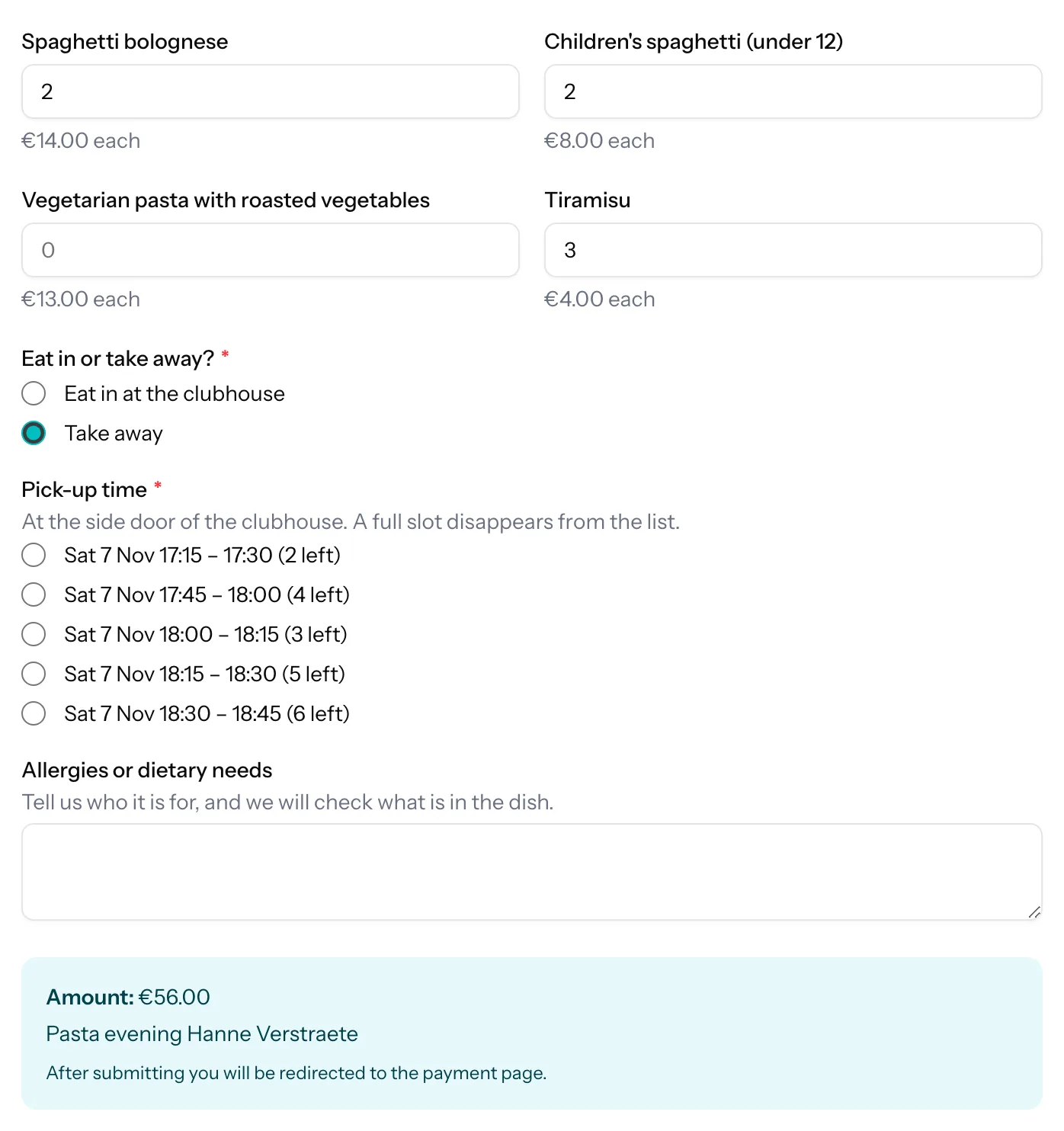
Fügen Sie für jedes Gericht eine Zahlenfrage hinzu: „Spaghetti Bolognese“, „Kinderspaghetti (bis 12 Jahre)“, „Vegetarische Pasta“, „Tiramisu“. Schalten Sie den Preis ein und tragen Sie einen Preis pro Stück ein, zum Beispiel 14 Euro für eine Erwachsenenportion und 8 Euro für eine Kinderportion. Setzen Sie das Minimum auf 0 und ein sinnvolles Maximum, etwa 20. Der Gesamtbetrag unten im Formular multipliziert jeden Preis mit der eingetragenen Menge und zählt alles schon beim Tippen zusammen, sodass eine Familie sieht, was sie zahlt, bevor sie auf den Knopf drückt.
Schritt 3: Vor Ort essen oder mitnehmen?
Fügen Sie eine Auswahlfrage hinzu, „Vor Ort essen oder mitnehmen?“, mit zwei Optionen: „Vor Ort im Vereinsheim“ und „Zum Mitnehmen“. Alles Weitere folgt aus dieser Antwort.
Schritt 4: Sitzungen im Saal, gezählt in Tischen
Fügen Sie eine Auswahlfrage „Welche Sitzung?“ mit einer Option pro Sitzung hinzu. Schalten Sie „Auswahl pro Option begrenzen“ ein, tragen Sie neben jeder Sitzung ein Maximum ein, und schalten Sie „Anzeigen, wie viele Plätze frei sind“ ein. Geben Sie der Frage die Bedingung, dass „Vor Ort essen oder mitnehmen?“ gleich „Vor Ort im Vereinsheim“ ist, damit nur Gäste, die vor Ort essen, sie sehen.
Beachten Sie: Ein Maximum zählt Bestellungen, nicht Personen. Ein Tisch mit sechs Personen belegt einen Platz in einer Sitzung, genau wie ein Paar. Drücken Sie die Kapazität also in Tischen aus (zum Beispiel 30 Tische pro Sitzung), und fügen Sie mit derselben Bedingung eine Zahlenfrage „Mit wie vielen Personen kommen Sie?“ hinzu. Mit dieser Zahl decken Sie die Tische.
Schritt 5: Abholzeiten für Essen zum Mitnehmen
Fügen Sie den Baustein Zeitfenster hinzu und geben Sie dieser Frage die Bedingung, dass „Vor Ort essen oder mitnehmen?“ gleich „Zum Mitnehmen“ ist. Wählen Sie im Generator den Tag, Beginn und Ende (zum Beispiel 17 bis 19 Uhr), eine Länge von 15 Minuten und eine Kapazität von 6. Jede Abholzeit wird eine Option mit sechs Plätzen, und ein volles Zeitfenster verschwindet aus der Liste. Unser Beitrag zur Halloween-Veranstaltung zeigt denselben Generator für Startzeiten.
Schritt 6: Allergien und Ernährungswünsche
Fügen Sie eine lange Textfrage hinzu, „Allergien oder Ernährungswünsche“, mit einem Hilfetext, der fragt, für wen sie gelten. Die Küche liest sie im Export und kann einen eigenen Teller mit Namen vorbereiten.
Schritt 7: Bezahlen direkt bei der Bestellung
Verbinden Sie einmal Ihr eigenes Mollie-Konto, und das Formular rechnet den Gesamtbetrag in dem Moment ab, in dem jemand bestellt. Setzen Sie in den Verwendungszweck „Vereinsessen {Name}“, damit der Kassenwart jede Zahlung auf dem Kontoauszug wiedererkennt. Der Tab Zahlungen neben den Antworten listet jede eingegangene Zahlung mit Betrag und Mollie-Referenz auf und lässt sich als CSV oder Excel für die Buchhaltung exportieren. Eine Bestellung, deren Zahlung nicht geklappt hat, steht in der Liste der Antworten als fehlgeschlagen; stornieren Sie sie dort („Anmeldung stornieren“), um ihren Platz in der Sitzung oder im Zeitfenster freizugeben.
Schritt 8: Ein Schlussdatum
Legen Sie in den Einstellungen ein Schlussdatum fest, ein paar Tage vor dem Einkauf. Danach zeigt das Formular Ihre Nachricht für geschlossene Formulare, zum Beispiel: „Die Bestellung ist geschlossen. Trotzdem Hunger? Kommen Sie vorbei, wir kochen ein paar Portionen extra.“
Schritt 9: Eine Bestätigung mit der Bestellung
Schalten Sie die Bestätigungsmail ein. Sie listet jede Antwort auf und ist damit gleich eine Bestellübersicht: die Gerichte und Portionen, die Sitzung oder die Abholzeit. In der Einleitung kann ein Platzhalter die Uhrzeit wiederholen, und das Praktische schreiben Sie selbst dazu: wo der Seiteneingang ist, und dass man am besten eine eigene Tasche mitbringt. Der Hilfeartikel zu E-Mail-Benachrichtigungen erklärt die Platzhalter.
Schritt 10: Die Summen für die Küche
Laden Sie die Antworten als CSV oder Excel herunter. Jedes Gericht hat seine eigene Spalte: Eine Summe pro Spalte ergibt die Portionen, die gekocht werden müssen, und nach Abholzeit sortiert hat die Ausgabe ihre Liste. Lieber eine Liste, die sich selbst aktualisiert? Verbinden Sie Google Sheets, und jede bezahlte Bestellung erscheint als neue Zeile, sobald sie eingeht, bereit zum Zusammenzählen für das Küchenteam. Mehr zur Synchronisierung mit Google Sheets.
Eines erledigt TinyForms nicht: Es führt keinen Bestand pro Gericht. Sie können dem Formular nicht sagen, dass es nach 200 Portionen Gulasch keine mehr annimmt. Ist ein Gericht begrenzt, behalten Sie seine Spalte in der Tabelle im Blick und passen Sie das Formular rechtzeitig an, oder schreiben Sie es in die Beschreibung („solange der Vorrat reicht“).
Was kostet das?
Bedingte Fragen, Limits pro Option, der Zähler für freie Plätze, Zeitfenster, die Bestätigungsmail und der Export funktionieren in jedem Tarif, auch im kostenlosen. Ein Preis pro Portion und Zahlungen über Mollie gehören zu den bezahlten Tarifen, ebenso die Synchronisierung mit Google Sheets. Der kostenlose Tarif umfasst 100 Antworten pro Monat, für ein großes Vereinsessen landen Sie also schnell bei Pro mit 2.500. Alle Details finden Sie bei den Preisen.
Häufige Fragen
Belegt ein Tisch mit sechs Personen sechs Plätze in einer Sitzung?
Nein. Ein Limit zählt Bestellungen, nicht Personen: Eine Bestellung belegt einen Platz, egal für wie viele Gäste. Legen Sie die Kapazität pro Sitzung in Tischen fest und fragen Sie die Zahl der Personen separat ab.
Kann ich die Bestellung eines Gerichts stoppen, wenn es ausverkauft ist?
Nicht automatisch. TinyForms führt keinen Bestand pro Gericht. Behalten Sie die Summen im Export oder in der Tabelle im Blick, und nehmen Sie das Gericht heraus oder senken Sie sein Maximum pro Bestellung, wenn es knapp wird.
Kann man bestellen, ohne online zu bezahlen?
Ja. Die Bezahlung ist pro Formular optional. Schalten Sie sie aus, nennen Sie die Preise in den Fragen und kassieren Sie am Eingang. Sie wissen trotzdem, wie viele Portionen Sie kochen müssen.
Mit welchen Zahlungsarten wird bezahlt?
Mit denen, die Sie in Ihrem eigenen Mollie-Konto einschalten, etwa Kreditkarte, PayPal oder SEPA-Überweisung. Bezahlt wird in Euro.