
Jeder Elternbeirat kennt diesen Moment: Das Schulfest ist in drei Wochen, an der Getränketheke steht von 16 bis 18 Uhr noch niemand, und in der WhatsApp-Gruppe der Klasse ist es still geworden. Die meisten Eltern wollen durchaus helfen. Sie wurden nur zu vage gefragt, zu spät, oder so, dass eine Zusage mehr Aufwand war als Schweigen.
Dieser Leitfaden sammelt, was für Elternbeirat, Elternvertretung und Förderverein (in Österreich den Elternverein) wirklich funktioniert. Und er zeigt, wie Sie die Papierliste an der Klassentür durch eine Online-Helferliste fürs Schulfest ersetzen, in der Eltern ihre Schicht selbst wählen und eine volle Schicht sich von allein schließt.
Kurz gesagt:
- Bitten Sie um kleine, konkrete Dinge: eine Aufgabe, eine Schicht, mit klarer Endzeit.
- Fragen Sie früh, in den Kanälen, die Eltern ohnehin lesen, und lassen Sie sie wählen, statt sie einzuteilen.
- Nutzen Sie ein Anmeldeformular mit einem Limit pro Schicht, damit nie zwölf Leute am Kuchenbuffet stehen und niemand beim Abbau.
- Bestätigen Sie jede Anmeldung automatisch, und führen Sie für beliebte Schichten eine Warteliste.
Warum Eltern sich nicht melden (und was hilft)
Die Gründe sind erstaunlich einheitlich. Eltern sagen nein oder gar nichts, wenn:
- Die Bitte offen bleibt. „Können Sie beim Schulfest helfen?“ klingt nach einem ganzen Samstag. „Können Sie von 14 bis 15 Uhr das Kuchenbuffet übernehmen?“ klingt nach einer Stunde.
- Unklar ist, was die Aufgabe bedeutet. Gerade neue Eltern zögern, wenn sie keine Ahnung haben, was „an der Theke helfen“ konkret heißt.
- Das Eintragen Mühe macht. Im Gruppenchat antworten, die Liste am Schultor suchen, jemandem aus dem Elternbeirat mailen: Das sind kleine Hürden, und kleine Hürden reichen schon.
- Es gefühlt immer dieselben sind. Ein Elternbeirat, der wie ein geschlossener Kreis wirkt, gewinnt kaum neue Gesichter.
Fast alles, was folgt, räumt einen dieser Gründe aus dem Weg.
9 Elternbeirat-Tipps, mit denen sich jede Helfer-Schicht füllt
1. Planen Sie das Schuljahr in der ersten Sitzung
Tragen Sie gleich zu Beginn des Schuljahres alle Termine in einen gemeinsamen Kalender ein: Sommerfest, Weihnachtsbasar, Sportfest, Abschlussfeier. Wer im Oktober weiß, dass im Mai Hilfe gebraucht wird, kann sich darauf einstellen. Und Sie können die Helferliste in Ruhe öffnen statt in letzter Minute.
2. Teilen Sie die Arbeit in kleine Schichten
Ein bis zwei Stunden sind ideal. Kurze Schichten passen in mehr Terminkalender, und wer eine Stunde lang Spaß hatte, kommt beim nächsten Fest oft wieder. Benennen Sie jede Schicht nach Aufgabe und Ende: „Aufbau, Samstag von 9:00 bis 10:30 Uhr“.
3. Beschreiben Sie jede Aufgabe in einem Satz
„Kuchenbuffet: Kuchen verkaufen und die Kasse führen, selbst backen ist nicht nötig.“ Dieser eine Satz nimmt den Zweifel, der neue Eltern vom Eintragen abhält.
4. Lassen Sie Eltern wählen, statt sie einzuteilen
Ein Schichtplan, den der Vorstand aufstellt, wird getauscht, hinterfragt und vergessen. Eine Liste, in die sich Eltern selbst eintragen, fühlt sich nach eigener Zusage an. Und dem Elternbeirat bleibt ein Abend voller Puzzelei erspart.
5. Fragen Sie früh, und dort, wo Eltern schon lesen
Teilen Sie den Link im Elternbrief oder Newsletter, in den WhatsApp- oder Signal-Gruppen der Klassen und in der Schul-App, über die Ihre Schule die Eltern erreicht. Hängen Sie einen QR-Code ans Schultor und ans Schwarze Brett: Eltern, die beim Abholen warten, sind genau Ihr Publikum.
6. Machen Sie es allen Eltern leicht
Nicht alle Eltern lesen Deutsch mühelos. Schreiben Sie kurze Sätze, verzichten Sie auf Gremiensprache, und erwägen Sie eine zweite Fassung des Formulars, wenn an Ihrer Schule viele Familien zu Hause eine andere Sprache sprechen.
7. Erst bestätigen, dann erinnern
Eine Bestätigung direkt nach dem Eintragen („Sie sind am Samstag von 14 bis 15 Uhr am Kuchenbuffet“) verhindert schon die meisten Ausfälle. Eine kurze Erinnerung, die Sie ein paar Tage vor dem Fest in die Klassengruppen schicken, erledigt den Rest.
8. Planen Sie eine Reserve ein
Irgendwer wird immer krank. Eine Warteliste für die beliebten Schichten oder eine eigene Option „Ich springe bei Bedarf ein“ gibt Ihnen eine Liste mit Namen, die Sie am Festtag anrufen können.
9. Sagen Sie Danke, und zeigen Sie, was es gebracht hat
Erzählen Sie den Eltern, was das Fest eingebracht hat und wofür das Geld verwendet wird: das neue Klettergerüst, der Zuschuss zur Klassenfahrt. Wer das Ergebnis seiner Stunde sieht, trägt sich beim nächsten Mal wieder ein.
Schichtplan für Helfer online erstellen: so geht es mit TinyForms
Die Papierliste und die geteilte Tabelle haben dasselbe Problem: Jeder kann jeden überschreiben, und nichts verhindert, dass eine Schicht überbucht wird. Ein Formular mit einem Limit pro Option löst beides. So bauen Sie es.
Schritt 1: Starten Sie mit der Vorlage für Helfer
Kopieren Sie die Vorlage für die Helferanmeldung in Ihren Workspace. Sie fragt bereits Name, E-Mail-Adresse und Telefonnummer ab, damit Sie die Leute am Festtag erreichen, und enthält eine Einwilligungs-Checkbox für Ihre Datenschutzerklärung.
Schritt 2: Machen Sie aus den Aufgaben Schichten mit Limit
Ersetzen Sie die Frage nach der Aufgabe durch eine Checkbox-Frage, die jede Schicht als Option auflistet: „Theke, 14:00 bis 16:00 Uhr“, „Kuchenbuffet, 14:00 bis 15:00 Uhr“ und so weiter. Geben Sie dann jeder Option ihr eigenes Maximum: drei Personen an der Theke, zwei am Kuchenbuffet. Schalten Sie die Anzeige der freien Plätze ein, damit Eltern sehen, wo Hilfe am dringendsten gebraucht wird.
Weil es eine Checkbox-Frage ist, kann ein Elternteil auch zwei Schichten auf einmal übernehmen. Eine volle Schicht lässt sich nicht mehr wählen und wird deshalb nie überbucht. Für gleichmäßig verteilte Termine, etwa beim Elternsprechtag oder bei Startzeiten, erzeugt der Zeitfenster-Generator die ganze Reihe aus einer Startzeit, einer Endzeit und der Länge eines Zeitfensters. Der Artikel zu den Feldtypen erklärt beides.
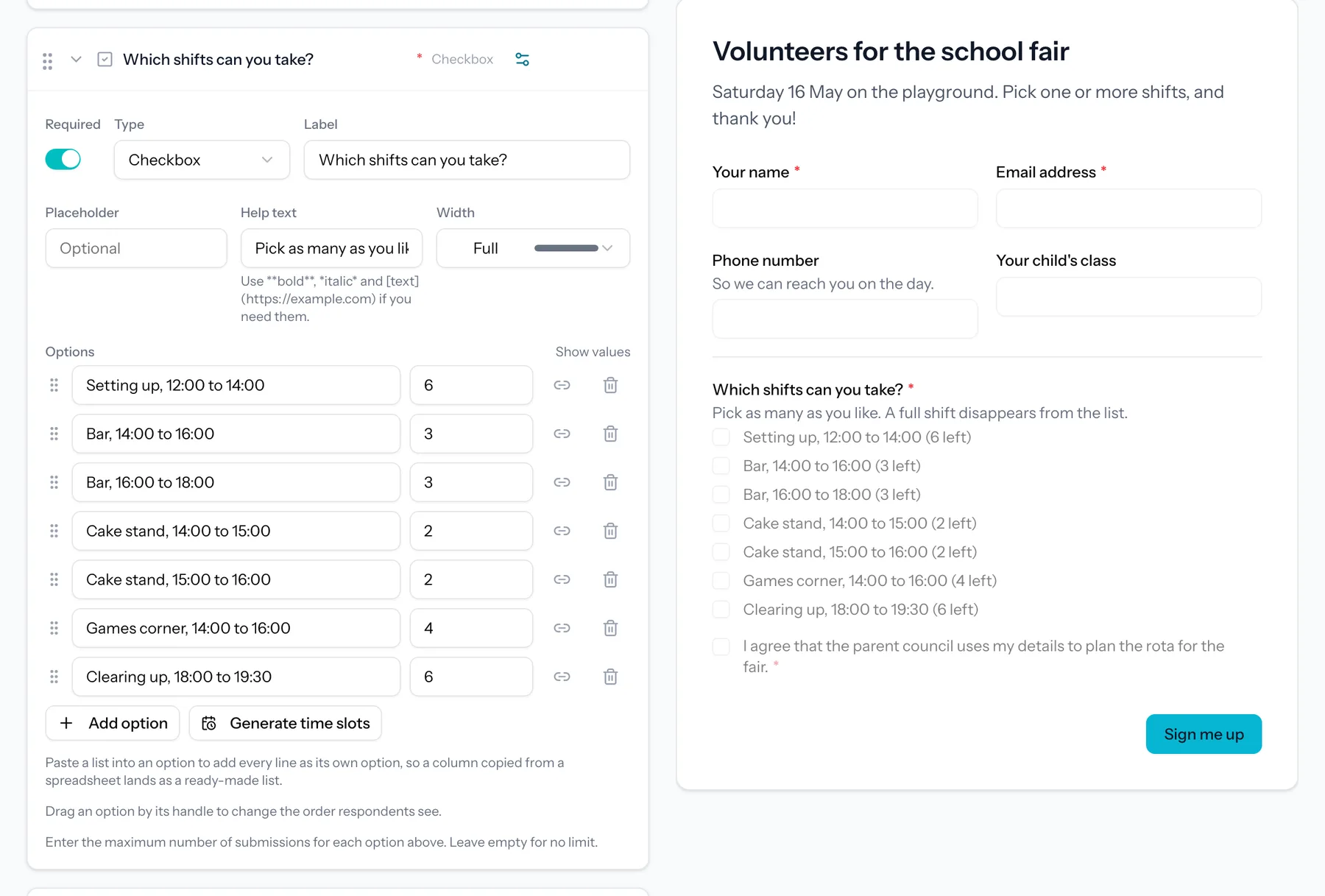
Schritt 3: Zusatzfragen nur dann, wenn sie passen
Mit bedingter Logik erscheint eine Frage nur, wenn sie relevant ist. Wer das Kuchenbuffet wählt, kann gefragt werden, ob er auch einen Kuchen mitbringt. Alle anderen sehen diese Frage nie.
Schritt 4: Schalten Sie die Bestätigungs-E-Mail ein
Aktivieren Sie die Bestätigungs-E-Mail an die Person, die sich eingetragen hat, und wiederholen Sie darin ihre Auswahl. Eine Bestätigung, die Schicht und Uhrzeit nennt, ist die beste Gedächtnisstütze, die es gibt. Tragen Sie als Antwortadresse die Adresse des Elternbeirats ein, damit Rückfragen bei Ihnen landen und nicht im Nirgendwo. Die Einstellungen finden Sie unter E-Mail-Benachrichtigungen.
Schritt 5: Teilen Sie Link und QR-Code
Jedes Formular hat einen Kurzlink und einen QR-Code. Setzen Sie den Link in den Elternbrief und die Klassengruppen, und drucken Sie den QR-Code fürs Schultor aus. Eltern brauchen kein Konto, um sich einzutragen.
Schritt 6: Anmeldungen verfolgen und den Schichtplan exportieren
Jede Anmeldung landet in der Liste der Einsendungen, mit einer Zählung pro Schicht. Sagt jemand ab, stornieren Sie seine Anmeldung, und der Platz wird für jemand anderen wieder frei. Exportieren Sie die Liste vor dem Fest nach Excel oder CSV, und Ihr Schichtplan ist fertig zum Ausdrucken.
Beispiel: Schichtplan für ein Schulfest
| Schicht | Zeit | Plätze |
|---|---|---|
| Aufbau | 09:00 bis 10:30 Uhr | 6 |
| Getränketheke | 14:00 bis 16:00 Uhr | 3 |
| Getränketheke | 16:00 bis 18:00 Uhr | 3 |
| Kuchenbuffet | 14:00 bis 15:00 Uhr | 2 |
| Kuchenbuffet | 15:00 bis 16:00 Uhr | 2 |
| Spiele für die Kleinsten | 14:00 bis 16:00 Uhr | 4 |
| Abbau und Aufräumen | 18:00 bis 19:30 Uhr | 6 |
Sieben Optionen, jede mit eigenem Limit, in einer einzigen Checkbox-Frage. Ergänzen Sie eine Warteliste für den Fall, dass das ganze Formular voll ist, und Sie sind in einer Viertelstunde fertig.
Was kostet das?
Alles in diesem Leitfaden funktioniert im kostenlosen Tarif: Schichten mit Limit, die Anzeige der freien Plätze, bedingte Fragen, die Bestätigungs-E-Mail, der QR-Code und der Export. Möchte Ihr Förderverein über dasselbe Formular auch Essensmarken oder Eintrittskarten verkaufen, sind Zahlungen über Mollie Teil der kostenpflichtigen Tarife. Auf der Preisseite sehen Sie, was jeder Tarif enthält.
Häufige Fragen
Kann sich ein Elternteil für mehrere Schichten eintragen?
Ja. Bei einer Checkbox-Frage kreuzen Eltern so viele Schichten an, wie sie möchten, und jede Schicht behält ihr eigenes Limit.
Was passiert, wenn eine Schicht voll ist?
Sie kann nicht mehr gewählt werden. Ist die Anzeige der freien Plätze eingeschaltet, sehen Eltern schon vorher, wie viele Plätze jede Schicht noch hat. Wenn Sie Namen für später sammeln möchten, aktivieren Sie die Warteliste.
Brauchen Eltern ein Konto?
Nein. Sie öffnen den Link, füllen das Formular aus und bekommen eine Bestätigung per E-Mail. Ein Konto brauchen nur die Mitglieder des Elternbeirats, die die Anmeldungen verwalten.
Ist das mit der DSGVO vereinbar?
Sie erheben Namen und Kontaktdaten für einen klaren Zweck. Das ist in Ordnung, solange Sie diesen Zweck nennen und die Daten nicht länger als nötig aufbewahren. TinyForms wird in der EU gehostet, zeigt Ihre Datenschutzerklärung im Formular an und löscht Einsendungen automatisch nach der Aufbewahrungsfrist, die Sie wählen. Mehr dazu unter Daten und Datenschutz.