Eingabefelder Link zu diesem Abschnitt
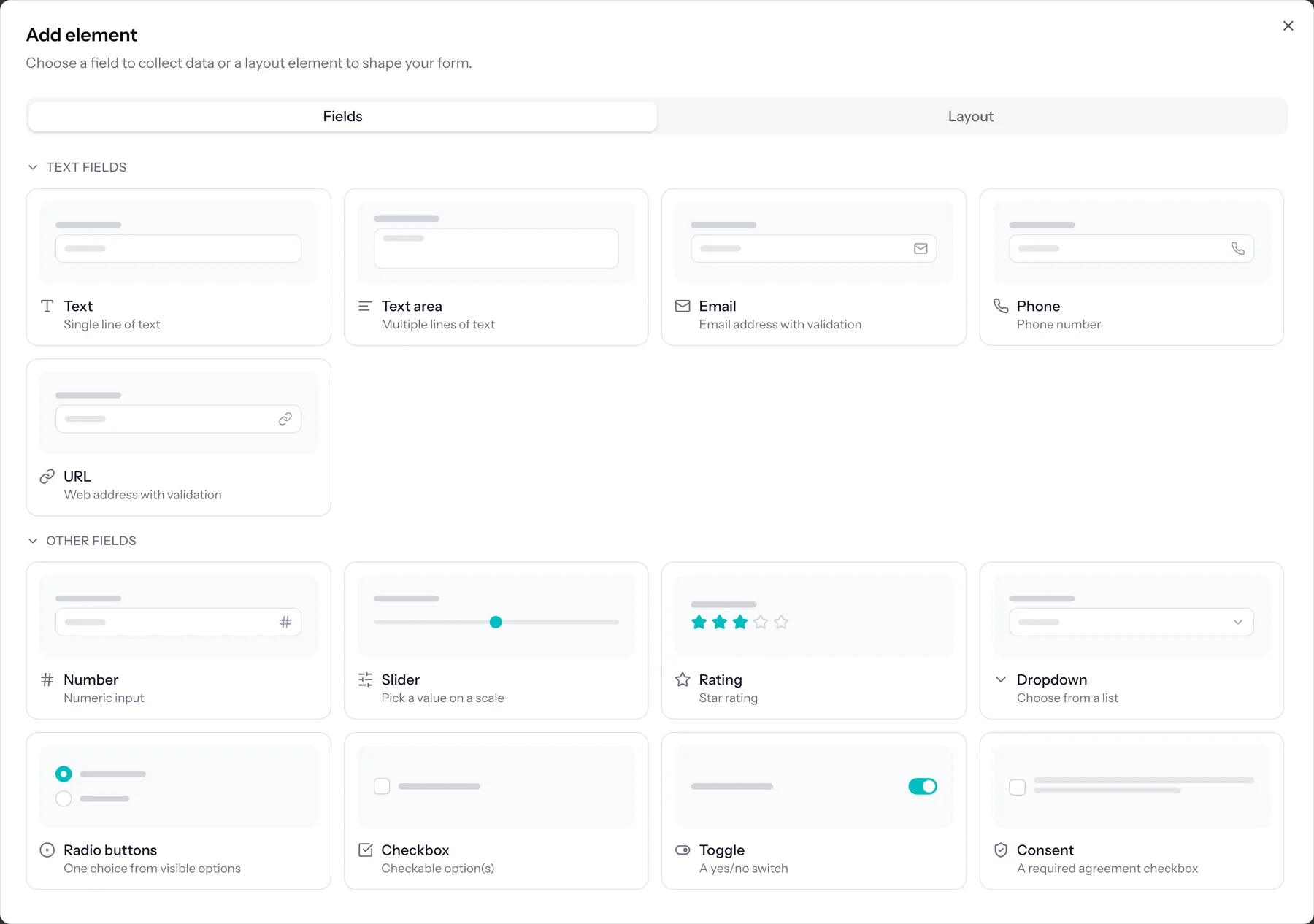
Eingabefelder erfassen Daten von den Personen, die Ihr Formular ausfüllen.
| Feld | Verwenden Sie es für |
|---|---|
| Text | Eine einzelne Textzeile, etwa einen Namen oder eine Referenz. |
| Langer Text | Eine mehrzeilige Antwort, etwa einen Kommentar oder eine Nachricht. |
| Eine E-Mail-Adresse, die während der Eingabe validiert wird. | |
| Telefon | Eine Telefonnummer. |
| URL | Eine Webadresse. |
| IBAN | Eine Kontonummer. Die Prüfziffern werden nachgerechnet, sodass ein Zahlendreher auffällt, solange Sie noch nachfragen können. |
| Zahl | Einen numerischen Wert. |
| Schieberegler | Wählen Sie eine Zahl auf einem Bereich durch Ziehen. |
| Bewertung | Eine Bewertung im Sterne-Stil. |
| Betrag | Ein Betrag in Euro, den die ausfüllende Person selbst wählt, für eine Spende oder einen freien Beitrag, mit den von Ihnen vorgeschlagenen Beträgen als Schaltflächen. Erfordert Zahlungen, siehe Zahlungen entgegennehmen. |
| Auswahl | Ein Dropdown, um eine Option aus einer Liste auszuwählen. |
| Optionsgruppe | Eine Option auswählen, wobei alle Auswahlmöglichkeiten sichtbar sind. |
| Kontrollkästchen | Mehrere Optionen aus einer Liste auswählen. |
| Umschalter | Ein einfacher Ein/Aus-Schalter. |
| Einwilligung | Ein Kontrollkästchen mit Hinweistext, für Zustimmungen und Einwilligungen. |
| Datum | Ein Datum auswählen. |
| Uhrzeit | Eine Uhrzeit auswählen. |
| Datum und Uhrzeit | Ein Datum und eine Uhrzeit zusammen auswählen. |
| Unterschrift | Die ausfüllende Person tippt ihren Namen, angezeigt in einer Handschrift, als Unterschrift. |
| Datei-Upload | Teilnehmende eine Datei anhängen lassen. |
| Wiederholungsfeld | Teilnehmende mehrere Zeilen einer kleinen Gruppe von Feldern hinzufügen lassen. Jedes Feld in der Zeile benötigt eine eigene Beschriftung, die Teilnehmende über der Eingabe sehen. |
| Rangfolge | Geben Sie eine Liste vor und lassen Sie sie nach Vorliebe ordnen. |
| Tabelle | Zeilen gegen Spalten. Teilnehmende kreuzen Zellen an (ein Verfügbarkeitsraster, mehrere Punkte bewerten) oder jede Zelle nimmt einen kurzen Text, ein Datum oder eine Zahl auf (ein Impfpass). |
Gehört zu den Tarifen Pro und Business
Rangfolge, Unterschrift, IBAN, Schieberegler, Bewertung, Wiederholfeld und Tabelle erfordern einen kostenpflichtigen Tarif, ebenso eine Auswahl als Bilder. Der Datei-Upload hat seine eigene Tarifanforderung. Im kostenlosen Tarif bleiben sie mit dem genannten Tarif in der Auswahl sichtbar, und ein Formular, das eines davon bereits nutzt, funktioniert weiter; durchgesetzt wird der Tarif beim Veröffentlichen.
Tabellen Link zu diesem Abschnitt
Eine Tabelle stellt pro Zeile eine Frage, die in Spalten beantwortet wird. Benenne die Zeilen und Spalten in den Einstellungen des Felds und wähle, was die Zellen tun. Ankreuzen: Teilnehmende kreuzen die zutreffenden Zellen an, mit mehreren Kreuzen pro Zeile (ein Raster aus Tagen und Tageszeiten) oder einem pro Zeile (jeden Workshop bewerten). Ausfüllen: Jede Zelle ist ein kleines Eingabefeld, und jede Spalte hat ihren eigenen Typ, Text, Datum oder Zahl, etwa ein Datum für jede Impfdosis.
- Teilnehmende dürfen Zeilen hinzufügen: Sie bekommen einen Knopf, um eine Zeile unter einem eigenen Namen hinzuzufügen, für die Zeile „Sonstiges“, mit der ein Papierformular oft endet.
- Jede Zeile muss beantwortet werden: Eine Pflichttabelle braucht irgendwo mindestens eine Antwort; mit dieser Option braucht jede Zeile eine.
- Auf dem Handy wird jede Zeile zu einer eigenen Karte mit den Spalten darunter, sodass auch eine breite Tabelle leicht auszufüllen bleibt.
- In deinen Einsendungen, Exporten und E-Mails ist eine Tabelle eine Antwort mit einer Zeile pro Tabellenzeile. Die Auswertungen zeigen eine angekreuzte Tabelle als Heatmap, sodass du sofort siehst, welcher Termin den meisten passt.
- Eine Bedingung auf einer Tabelle kann nur fragen, ob sie ausgefüllt wurde oder nicht.
Feld-Makros Link zu diesem Abschnitt
Makros fügen in einem Schritt eine Gruppe zusammengehöriger Felder hinzu, sodass Sie gängige Muster nicht von Hand aufbauen müssen.
- Adresse: Straße, Nummer, Postleitzahl und Stadt.
- Name: Vorname und Nachname.
- Zeitfenster: eine Frage voller Termine, jeder mit eigener Platzzahl.
Layout-Elemente Link zu diesem Abschnitt
Layout-Elemente strukturieren und schmücken Ihr Formular. Sie erfassen keinerlei Daten.
- Überschriften (Stufen 2 bis 4) und Absätze mit Rich-Text.
- Bilder und eingebettete Videos (YouTube und Vimeo).
- Trennlinien und Abstandhalter für visuellen Rhythmus.
- Seitenumbrüche, um ein langes Formular in mehrere Seiten aufzuteilen.
Bilder und Zeitfenster Link zu diesem Abschnitt
Eine Auswahl- oder Checkbox-Frage kann ihre Optionen als Bilder statt als Zeilen anzeigen. Schalten Sie „Optionen als Bilder anzeigen" in den Einstellungen der Frage ein und geben Sie jeder Option ein Bild. Sonst ändert sich nichts: Preise, Limits und Bedingungen pro Option funktionieren weiter, und eine Option ohne Bild zeigt einfach ihre Beschriftung.
Zeitfenster sind kein eigener Fragetyp. Es ist eine gewöhnliche Auswahlfrage, deren Optionen zufällig Uhrzeiten sind, für Sie erzeugt: Wählen Sie einen Tag, eine Start- und Endzeit, die Dauer eines Termins und die Platzzahl, und TinyForms füllt die Liste. Weil es gewöhnliche Optionen sind, gelten das Limit pro Option, der Zähler „noch frei" und die Warteliste ganz normal.
Termine kommen hinzu
Eine zweite Reihe zu erzeugen ergänzt die Liste, statt sie zu ersetzen: ein Samstagvormittag und ein Samstagnachmittag passen in eine Frage.