Erstellen und organisieren Link zu diesem Abschnitt
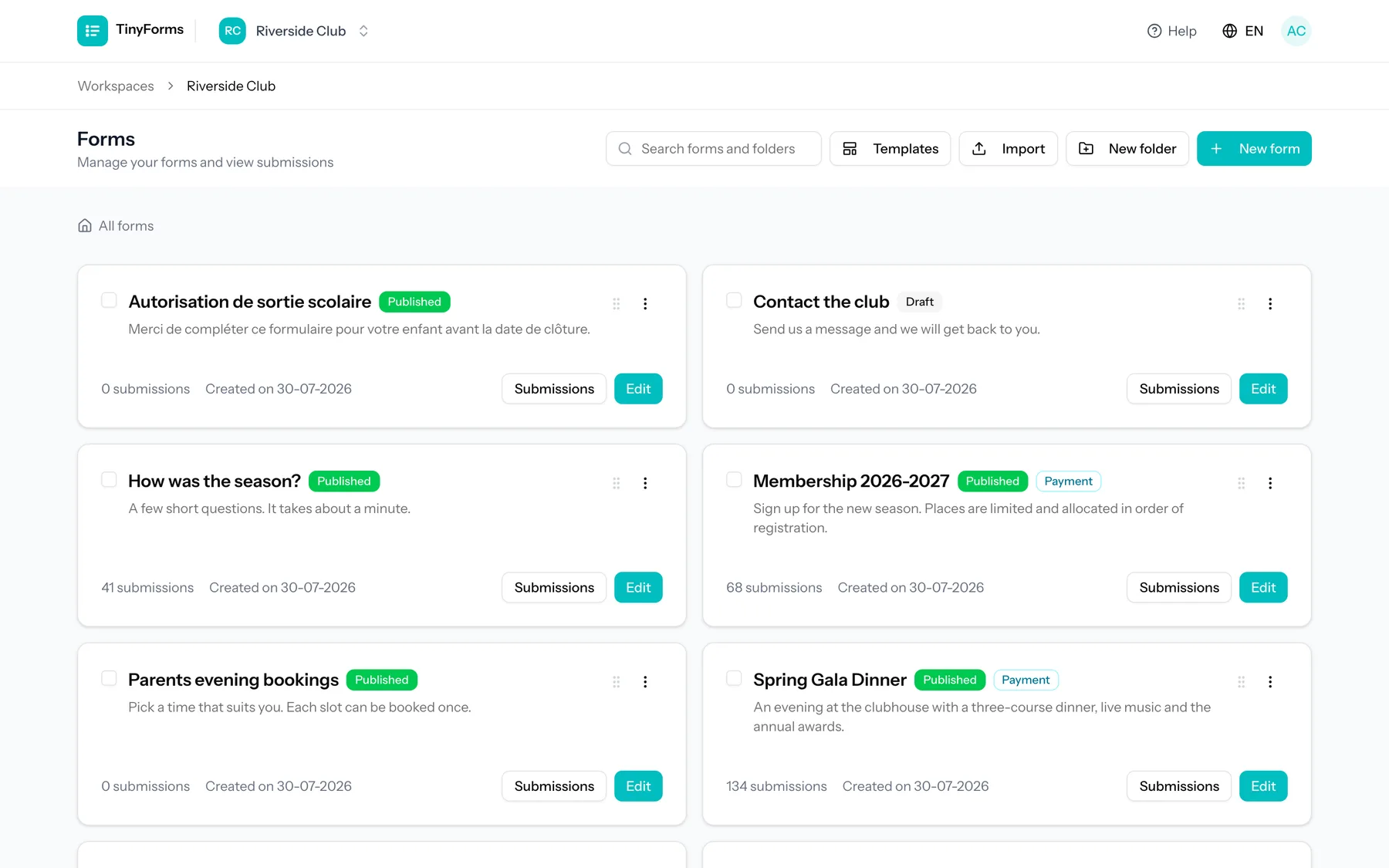
Erstellen Sie ein neues Formular und beginnen Sie, Felder hinzuzufügen. Sie können ein bestehendes Formular duplizieren, um dessen Aufbau wiederzuverwenden, und Formulare in verschachtelten Ordnern organisieren, damit alles ordentlich bleibt, während Sie wachsen.
Das Suchfeld über der Liste findet Formulare und Ordner nach Namen im gesamten Arbeitsbereich, nicht nur im gerade geöffneten Ordner, sodass Sie direkt zu einem abgelegten Element springen können, ohne sich durch den Baum zu klicken. Die Suche berücksichtigt auch die Beschreibung eines Formulars.
Jedes Formular hat sein eigenes Menü hinter den drei Punkten auf seiner Karte: bearbeiten, das Live-Formular öffnen, den Link kopieren, duplizieren, exportieren, in einen Ordner verschieben oder löschen. Haken Sie zuerst mehrere Formulare an, gelten Verschieben und Löschen in einem Zug für alle, und ein Formular lässt sich auch einfach auf einen Ordner ziehen.
Labels und Ihre eigene Notiz Link zu diesem Abschnitt
Neben dem, was ein Formular fragt, ist Platz für das, was Sie darüber wissen. Labels sind die kurzen Wörter, unter denen Sie ein Formular ablegen, etwa „Event“, „2026“ oder „Archiv“. Tippen Sie eines und drücken Sie die Eingabetaste, um es hinzuzufügen, klicken Sie auf das Kreuz, um es zu entfernen. Höchstens zwanzig pro Formular.
Eine interne Notiz ist freier Text, den nur Personen mit Zugang zu diesem Arbeitsbereich lesen können. Sie erscheint nie auf dem Formular, wird nie per E-Mail verschickt und nie in einen Platzhalter eingesetzt. Sie darf also sagen, was Sie nicht auf das Formular selbst schreiben würden.
Beides finden Sie unter Allgemein in den Einstellungen des Formulars. Labels stehen außerdem auf der Karte des Formulars in der Übersicht, und ein Klick darauf schränkt die Übersicht auf dieses Label ein; dieselbe Auswahl steht im Filter neben dem Suchfeld, mit den Labels, die dieser Arbeitsbereich bereits verwendet. Ein Label, das sich nur in der Groß- und Kleinschreibung unterscheidet, wird unter der bereits vorhandenen Schreibweise abgelegt, damit aus einem Stapel nie zwei werden.
Sie bleiben in Ihrem Arbeitsbereich
Weder die Notiz noch die Labels erreichen je die Personen, die Ihr Formular ausfüllen, und keines von beidem gehört zu einer Antwort oder zu einem Export von Antworten. Sie beschreiben das Formular selbst, nicht das, was darin geantwortet wurde.
Entwürfe und Veröffentlichung Link zu diesem Abschnitt
Ein Formular hat einen Arbeitsentwurf und eine veröffentlichte Version. Sie bearbeiten den Entwurf frei; Besucher sehen immer nur die veröffentlichte Version. Das bedeutet, dass Ihre Änderungen nie live sind, bis Sie sich entscheiden, sie zu veröffentlichen.
Ihren Entwurf bearbeiten
Felder, Layout und Einstellungen hinzufügen und konfigurieren.
Vorschau
Öffnen Sie eine Vorschau, um genau zu sehen, was die Teilnehmenden erhalten. Füllen Sie sie aus, um auf Ihrer Dankeseite zu landen, mit Platzhaltern aus den gerade eingegebenen Antworten. Es wird nichts gespeichert.
Veröffentlichen
Veröffentlichen Sie, um Ihre Änderungen unter der öffentlichen Adresse live zu schalten.
TinyForms zeigt an, wenn Ihr Entwurf unveröffentlichte Änderungen im Vergleich zur Live-Version enthält, und Sie können Entwurfsänderungen verwerfen, um zum veröffentlichten Stand zurückzukehren. Vor der Veröffentlichung läuft eine Vorabprüfung, um Probleme frühzeitig zu erkennen.
Klicken Sie auf dieses Kennzeichen für unveröffentlichte Änderungen, um zu sehen, was die Veröffentlichung tatsächlich ändern würde: die hinzugefügten, entfernten, bearbeiteten oder verschobenen Fragen und Blöcke sowie die Einstellungen, die von der Live-Version abweichen, jeweils gruppiert nach dem Reiter, auf dem sie bearbeitet werden. Verglichen wird Ihr gespeicherter Entwurf, speichern Sie also zuerst, wenn Ihre letzte Änderung dabei sein soll.
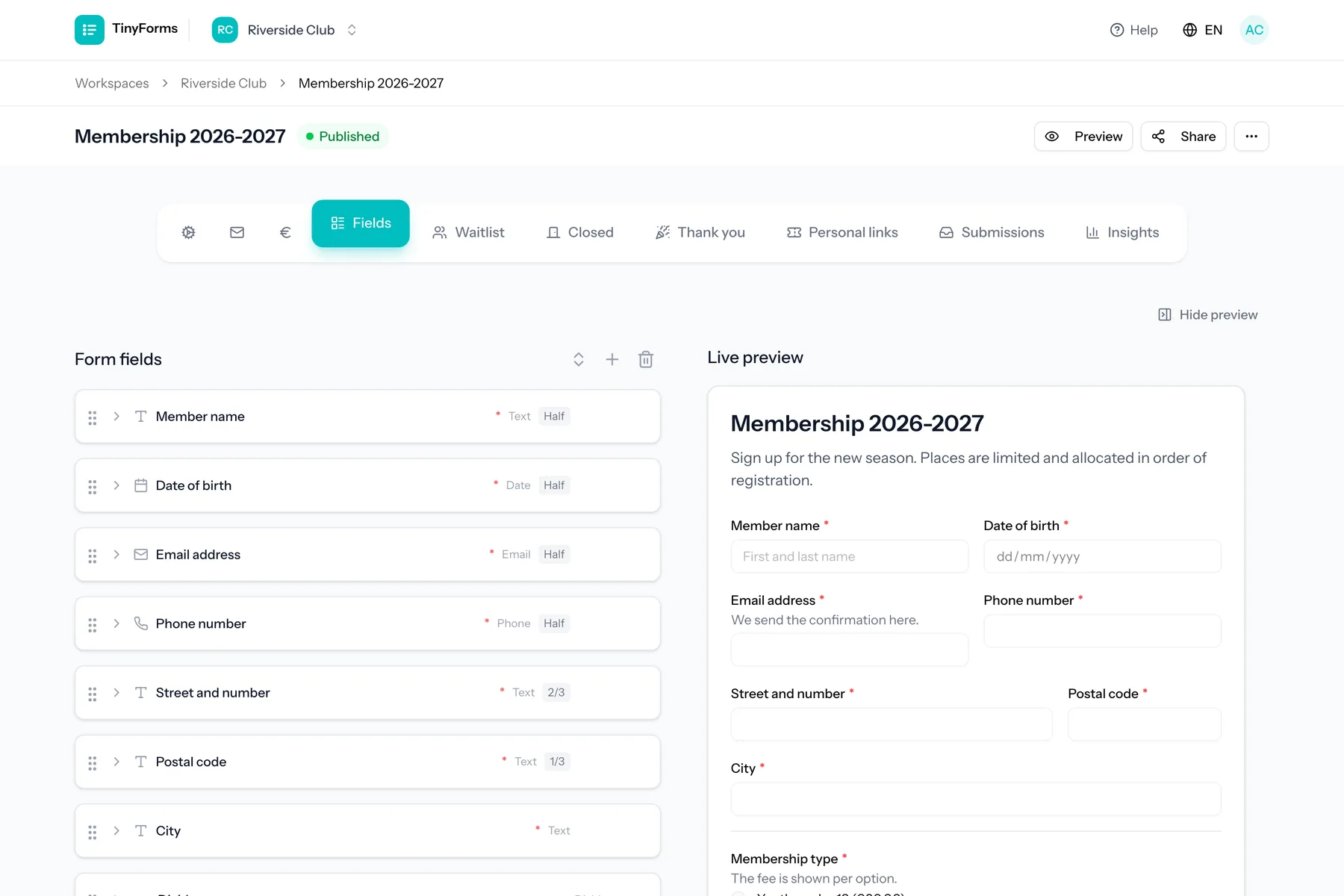
Die Live-Vorschau steht neben dem Baukasten und folgt jedem Tastendruck. Sie bleibt im Blick, während Sie durch Ihre Felder scrollen, und scrollt selbst, sobald das Formular höher wird als der Bildschirm. Blenden Sie sie mit der Schaltfläche darüber aus, oder mit Cmd + \ (Strg + \ unter Windows), damit die Felder die volle Breite bekommen. TinyForms merkt sich Ihre Wahl.
Die eigene Adresse eines Formulars Link zu diesem Abschnitt
Jedes Formular antwortet unter einer eigenen Adresse aus Workspace und Formular: tinyforms.tools/w/ihr-workspace/herbst-workshop. Der letzte Teil folgt dem Titel, solange das Formular nie veröffentlicht wurde, und Sie legen ihn unter Einstellungen, Allgemein im Feld Adresse selbst fest.
Kleinbuchstaben, Ziffern und Bindestriche, und innerhalb des Workspace frei. Ein dupliziertes Formular kommt mit -kopie am Ende, meist das Erste, was sich lohnt umzuschreiben, sobald es einen eigenen Titel hat.
Eine Änderung zieht das Formular um
Die neue Adresse antwortet, sobald Sie speichern, und die alte hört im selben Moment auf, in jedem Link, QR-Code und gedruckten Flyer, der sie bereits trägt. Ein veröffentlichtes Formular zieht deshalb nie von selbst um, wie oft sein Titel auch bearbeitet wird.
Felder aus einem anderen Formular übernehmen Link zu diesem Abschnitt
Eine Frage, die Sie anderswo schon gebaut haben, müssen Sie nicht noch einmal bauen. "Felder übernehmen" unter der Feldliste zeigt die anderen Formulare Ihres Workspace. Wählen Sie eines, haken Sie die gewünschten Fragen an, und sie kommen zum gerade bearbeiteten Formular dazu. Das Formular, aus dem Sie übernehmen, bleibt genau so, wie es war.
Die Kopien gehören von da an Ihnen: Umbenennen oder Verschieben ändert anderswo nichts. Eine Regel, die eine Frage erst ab einer bestimmten Antwort zeigt, kommt mit, wenn Sie auch die gemeinte Frage anhaken, und bleibt sonst weg, damit eine Kopie nie von etwas verborgen wird, das nicht mitgekommen ist. Sie erfahren das, bevor Sie sie hinzufügen.
Die Warteliste stellt eigene Fragen
Eine Warteliste hat einen eigenen Satz Felder und beginnt deshalb leer, wie viele Fragen Ihr Formular auch hat. Ihr "Felder übernehmen" bietet Ihr eigenes Formular als erste Quelle an, was der schnellste Weg ist, dort denselben Namen und dieselbe Adresse zu erfragen. So übernommen landen beide Antwortreihen in einer Spalte Ihres Exports statt in zwei Spalten, die dasselbe sagen.
Import und Export Link zu diesem Abschnitt
Sie können ein Formular in eine .tinyforms-Datei exportieren und es später oder in einem anderen Workspace wieder importieren. Das ist praktisch, um einen Aufbau wiederzuverwenden oder ein Formular zwischen Konten zu verschieben.
Ein Feld zu entfernen behält seine Antworten
Ein Feld aus einem Formular zu löschen löscht nicht, was Menschen darauf schon geantwortet haben. Diese Antworten bleiben bei ihrer Einsendung und erscheinen weiterhin, gekennzeichnet als aus einem entfernten Feld, in der Übersicht und in jedem Export. Nur das Löschen der Einsendung selbst entfernt sie.