Ein Formular öffnen und schließen Link zu diesem Abschnitt
Sie bestimmen, wann ein Formular Antworten annimmt. Ein Formular kann geöffnet, geschlossen, zum Öffnen und Schließen an festgelegten Daten geplant oder in einen Wartelistenmodus versetzt werden.
- Eine maximale Anzahl an Einsendungen festlegen.
- Öffnungs- und Schließdaten planen.
- Eine eigene Schließnachricht anzeigen, wenn keine Antworten angenommen werden.
- Eine eigene Dankesnachricht nach dem Absenden anzeigen.
Die Schließseite folgt den Limits
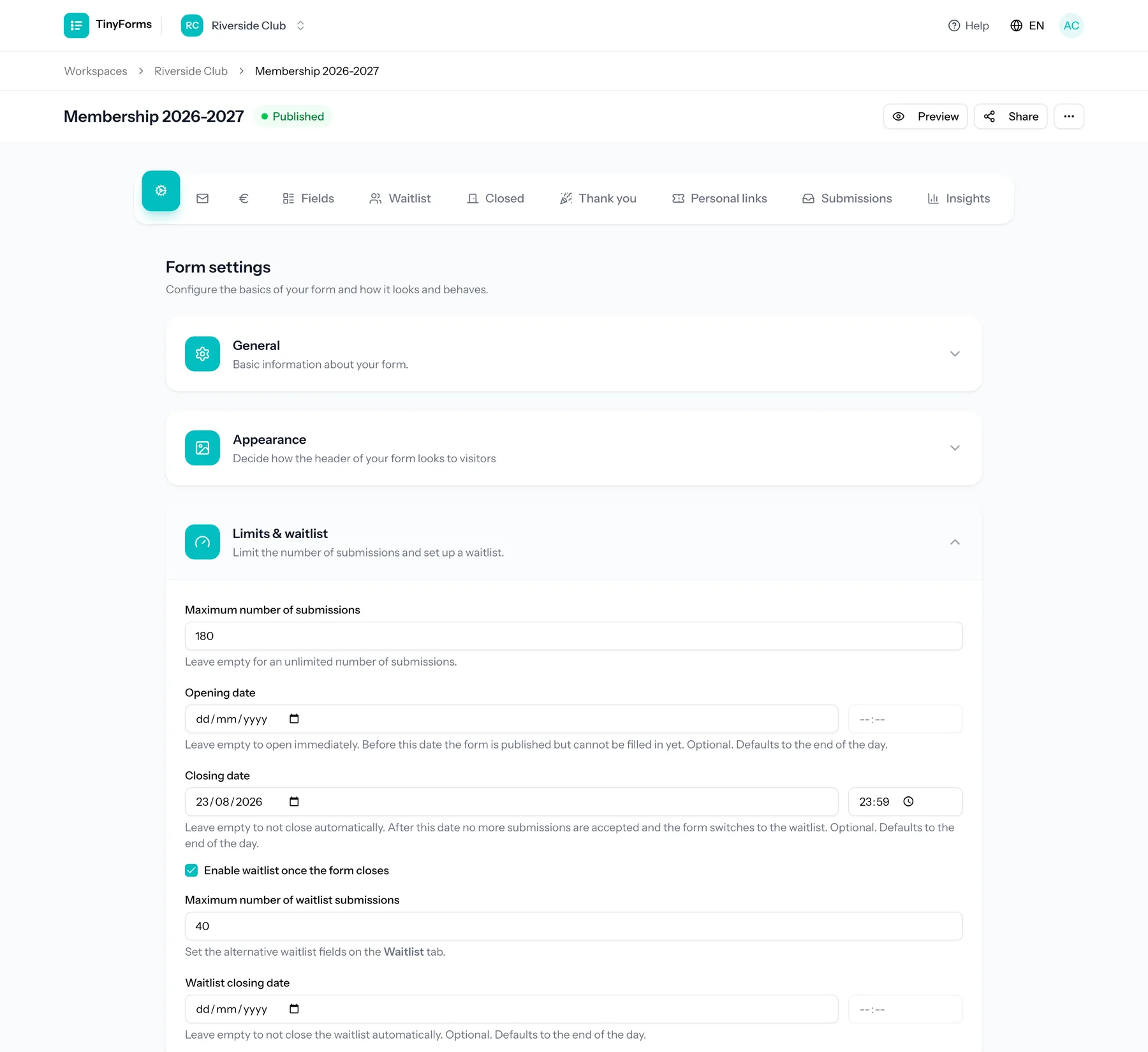
Der Reiter Geschlossen und die Warteliste erscheinen erst, sobald das Formular eine maximale Anzahl an Einsendungen oder ein Schließdatum hat. Ohne eines von beiden schließt das Formular nie, es gibt also nichts anzuzeigen, und die Prüfung vor der Veröffentlichung verlangt auch keine Schließnachricht.
Wartelisten Link zu diesem Abschnitt
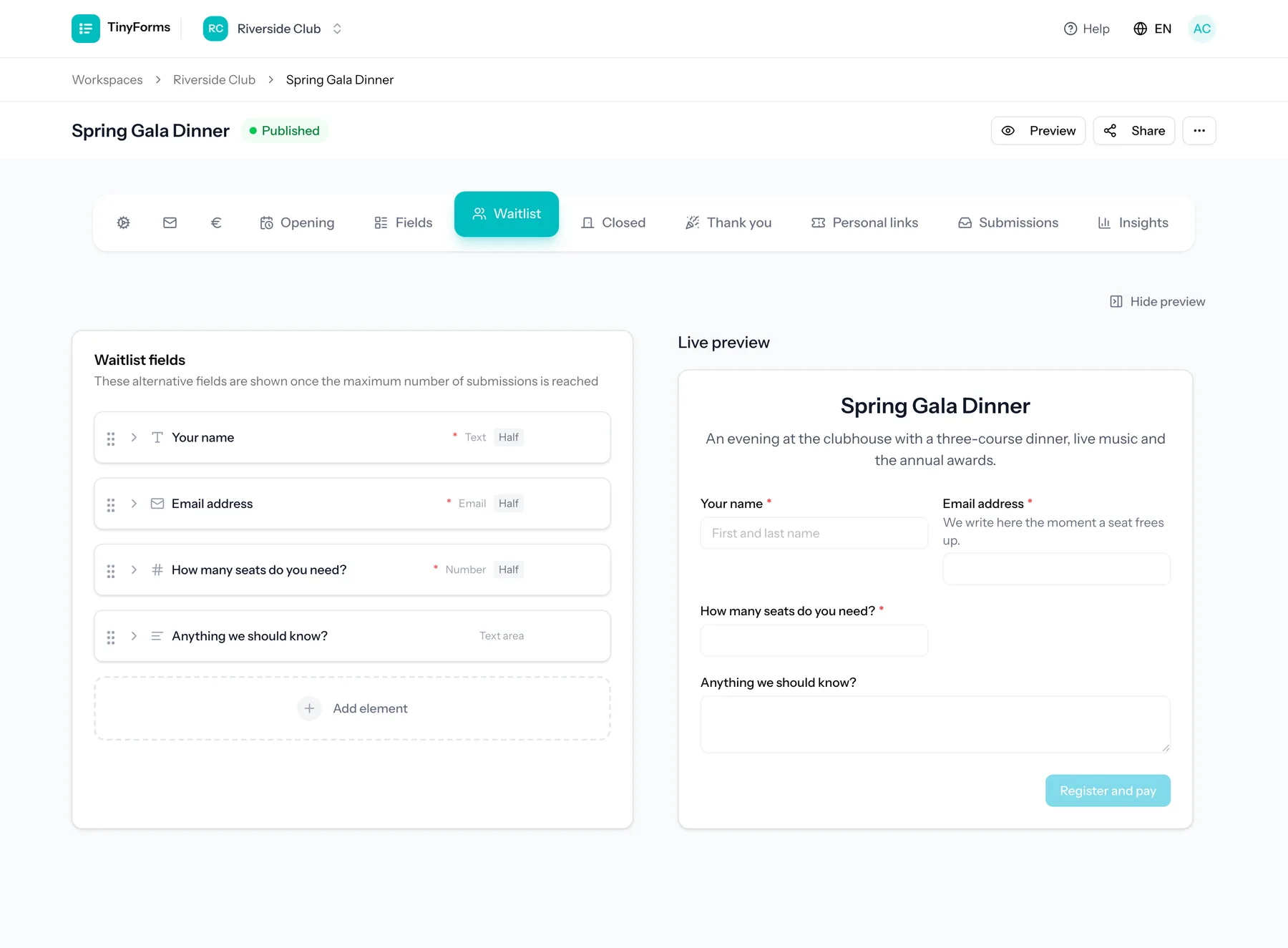
Wenn ein Formular voll ist, können Sie über eine Warteliste weiter sammeln. Die Warteliste hat ihre eigene Obergrenze und ihr eigenes Schließdatum und kann sogar einen anderen Satz von Feldern für Überlaufeinträge verwenden.
Wer auf der Warteliste steht, hat noch keinen Platz. Wird einer frei, öffnen Sie die Antwort und vergeben Sie den Platz: auf einem Formular mit Zahlung, indem Sie einen Zahlungslink senden, sonst mit „Platz bestätigen“. Ab dann zählt die Antwort wie jede Anmeldung für das Maximum des Formulars und nicht mehr für die Obergrenze der Warteliste. Sie bleibt als Wartelisteneintrag markiert, mit „Platz bestätigt“ daneben, weil sie mit den Fragen der Warteliste beantwortet wurde. Wenn Sie einen Platz von Hand bestätigen, erhält die Person keine E-Mail, sagen Sie ihr also selbst Bescheid.
Limits pro Option Link zu diesem Abschnitt
Optionen in Auswahl-, Options- und Kontrollkästchenfeldern können eigene Limits haben, zum Beispiel eine feste Anzahl an Plätzen pro Zeitfenster. Sie können einen Zähler „verbleibende Plätze“ anzeigen und überzählige Auswahlen an die Warteliste senden.
Auf einem Formular mit Zahlung zahlt eine Antwort mit einer Auswahl auf der Warteliste vorerst nichts, da sie ihren Platz noch nicht hat. Eine Warteliste kann nicht auf derselben Frage stehen wie die Preise. Wird ein Platz frei, senden Sie der Person einen Zahlungslink aus ihrer Antwort: Das bestätigt ihren Platz, und die Auswahl zählt ab dann für das Limit der Option. Auf einem Formular ohne Zahlung verwenden Sie stattdessen „Platz bestätigen“ bei der Antwort.
Ideal für Veranstaltungen
Limits pro Option eignen sich ideal für Anmeldungen, bei denen jede Sitzung, Größe oder jeder Slot eine Obergrenze hat.
Geteilte Plätze zwischen Optionen Link zu diesem Abschnitt
Ein Maximum pro Option zählt nur diese eine Option. Wenn zwei Optionen dieselben Plätze verkaufen, reicht das nicht: wer die ganze Reihe bucht und wer einen einzelnen Abend daraus bucht, belegen beide einen Platz an diesem Abend, und jede Option würde sonst nur für sich selbst zählen.
Eine Option kann ihre Plätze deshalb bei anderen Optionen belegen, statt ein eigenes Maximum zu haben.
Gib jedem Termin eigene Plätze
Öffne die Einstellungen der Frage, schalte „Auswahl pro Option begrenzen“ ein und trage die Anzahl der Plätze neben jedem Termin ein. Diese Optionen halten ab jetzt die Plätze.
Öffne den Link neben der Option, die sie abdeckt
Jede Optionszeile hat direkt vor dem Papierkorb eine Kettenglied-Schaltfläche. Klicke sie bei der Option an, die die ganze Reihe abdeckt.
Hake die Termine an, die sie abdeckt
Die Option belegt einen Platz an jedem angehakten Termin. Der Link leuchtet mit der Anzahl auf, und das eigene Maximum der Option wird grau: ihre Plätze liegen jetzt bei den Terminen.
Beide Buchungswege zählen nun von denselben Plätzen ab: 14 Plätze bleiben 14 Plätze, wie auch immer gebucht wird. Eine Option, die teilt, bleibt buchbar, solange jeder Termin, auf den sie zeigt, noch Platz hat, und der Zähler „noch frei“ zeigt den knappsten, sodass eine Reihe mit einem fast vollen Abend die dort übrigen Plätze anzeigt.
Eine Option, die teilt, hält keine eigenen Plätze, welches Maximum auch immer vorher darauf stand. Sie erscheint deshalb nicht in der Liste der Auswahlen, auf die eine andere Option zeigen kann: was borgt, kann nicht verborgt werden. Entferne die Verknüpfungen wieder, und ihr eigenes Maximum kommt zurück.
Zwei Preise, ein Satz Plätze
Das ist es, was den Verkauf einer Einzelstunde zu 15 Euro und der ganzen Reihe zu 55 möglich macht. Gib jeder Option ihren eigenen Preis, richte die Reihe auf die Einzeltermine, und die Plätze sind geteilt, während die Preise getrennt bleiben.
Eine Antwort pro E-Mail-Adresse Link zu diesem Abschnitt
Ein Formular kann nur eine Antwort pro E-Mail-Adresse annehmen. Schalten Sie es unter Einsendungen ein; eine zweite Antwort von einer Adresse, die bereits geantwortet hat, wird abgelehnt, mit der Meldung an der E-Mail-Frage selbst, damit die Person sieht, was passiert ist.
Die Adresse wird über die erste E-Mail-Frage des Formulars erkannt, ohne auf Groß- und Kleinschreibung zu achten, und wer auf der Warteliste steht, gilt als jemand, der geantwortet hat. Ohne E-Mail-Frage gibt es nichts zu erkennen und die Einstellung bewirkt schlicht nichts, worauf der Editor hinweist.