Optionen pro Feld Link zu diesem Abschnitt
Jedes Feld kann an Ihr Formular angepasst werden.
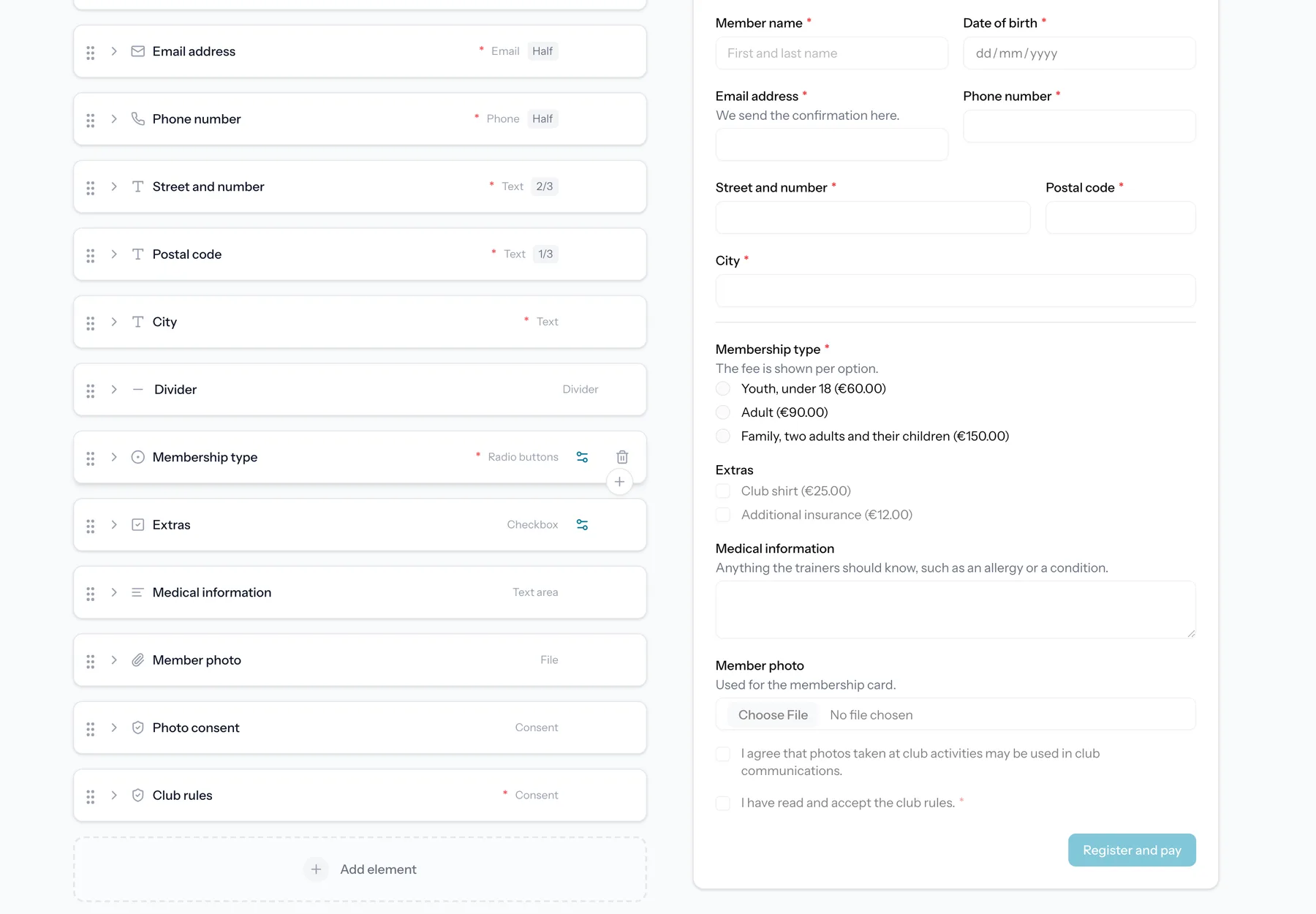
- Beschriftung und Hilfetext, um zu erklären, wonach Sie fragen.
- Pflichtfeld-Umschalter, um eine Antwort verpflichtend zu machen.
- Platzhaltertext im Feld.
- Breite, sodass Felder nebeneinander stehen können.
Eine Beschriftung ist das Einzige, ohne das ein Feld nicht auskommt, und zugleich das, was man bei einem gerade hinzugefügten Feld am schnellsten vergisst. Ein leeres Beschriftungsfeld wird deshalb beim Bauen orange umrandet, und rot, wenn ein Speichern daran scheitert.
Ein bereits eingerichtetes Feld können Sie duplizieren, statt es neu aufzubauen. Die Kopie landet direkt unter dem Original, mit allen Einstellungen, Optionen und Bedingungen, und erhält eine Nummer hinter der Beschriftung („Menü“ wird „Menü 2“). Sie müssen sie nur umbenennen und anpassen, was abweicht. Layout-Elemente und die Felder innerhalb eines Wiederholers lassen sich genauso duplizieren.
Auswahllisten, Optionsfelder und Kontrollkästchen teilen sich dieselbe Optionsliste. Ziehen Sie eine Option am Griff links, um sie nach oben oder unten zu verschieben: Befragte lesen die Optionen in der Reihenfolge, die Sie hier festlegen, sodass Sie eine Liste umsortieren können, ohne sie neu zu tippen.
Eine Liste, die anderswo schon vorliegt, muss ebenfalls nicht neu getippt werden. Fügen Sie sie in eine Option ein, und jede Zeile wird zu einer eigenen Option, sodass eine aus einer Tabelle kopierte Namensspalte als fertige Liste ankommt. Nebeneinander aus einer Zeile kopierte Zellen funktionieren genauso.
Eine Auswahlliste mit vielen Optionen kann durchsuchbar sein. Aktiviere in den Feldeinstellungen "Befragte in den Optionen suchen lassen", dann tippen Befragte, um die Liste einzugrenzen, statt zu scrollen. Die gespeicherte Antwort ist in beiden Fällen dieselbe, Preise, Obergrenzen pro Option, Bedingungen und Exporte bleiben also unberührt, und du kannst es auf einem bereits veröffentlichten Formular ein- oder ausschalten.
Textblöcke formatieren Link zu diesem Abschnitt
Ein Textblock kann Fett, Kursiv und Links enthalten. Markieren Sie eine Stelle und nutzen Sie die Schaltflächen über dem Feld, oder tippen Sie die Markierungen selbst: `**fett**`, `*kursiv*` und `[die sichtbaren Wörter](https://beispiel.de)`. Die Vorschau neben dem Editor zeigt das Ergebnis so, wie Teilnehmende es lesen.
Der Hilfetext unter einer Frage kennt dieselben drei Markierungen. Schaltflächen gibt es dort nicht, denn es ist eine einzige Zeile: Tippen Sie `**fett**`, `*kursiv*` oder `[die sichtbaren Wörter](https://beispiel.de)` in das Feld, und die Vorschau neben dem Editor zeigt, was Teilnehmende sehen. So steht der Link zu Ihren Bedingungen oder Ihrer Preisliste direkt unter der Frage, zu der er gehört.
Textblöcke und Hilfetexte
Die Formatierung gilt für Textblöcke und für den Hilfetext unter einer Frage. Eine Überschrift ist bereits gestaltet, und die Beschriftung eines Feldes bleibt schlicht, damit eine Frage immer als Frage zu lesen ist. Links öffnen in einem neuen Tab, und nur http- und https-Adressen werden zu Links.
Damit ein Sternchen oder eine eckige Klammer als solche erscheint, setzen Sie einen Backslash davor: `5 \* 3`. Alles andere, auch `#`, `-`, `>` und Unterstriche, ist gewöhnlicher Text und braucht nichts. Zeilenumbrüche funktionieren wie bisher: Enter drücken, und die nächste Zeile beginnt neu.
Bedingte Sichtbarkeit Link zu diesem Abschnitt
Zeigen oder verbergen Sie ein Feld basierend auf der Antwort auf ein anderes Feld. Zeigen Sie zum Beispiel ein Feld „Welche Größe?“ nur an, wenn jemand „Ja, ich möchte ein Shirt“ auswählt.
Bedingungen unterstützen Operatoren wie ist gleich, ist ungleich, ist leer und ist nicht leer.
Eine Frage mit Optionen bekommt zusätzlich „eines von diesen ist“ und „keines von diesen ist“. Haken Sie beliebig viele Optionen an: Die Regel gilt dann für jede davon, sodass „Bronze, Silber oder Gold“ eine Regel ist statt drei Kopien desselben Blocks, und eine vierte Option eine andere tragen kann. Bei einer Frage, in der mehrere Optionen angehakt werden können, genügt eine ausgewählte Option, die auf der Liste steht.
Eine Überschrift, ein Absatz, ein Bild oder ein Video übernimmt dieselbe Regel wie eine Frage. Im Formular selbst und auf der Warteliste erscheint und verschwindet der Block schon beim Ausfüllen, passend zu den Antworten auf derselben Seite, sodass eine Zwischenüberschrift den Personen vorbehalten bleibt, die sie betrifft. Eingestellt wird das hinter dem Zahnrad am Block.
Die Blöcke Ihrer Danke-Seite übernehmen dieselbe Bedingung. Geben Sie einer Überschrift, einem Absatz, einem Bild oder einem Video eine Regel, und nur die Teilnehmenden, deren Antworten sie erfüllen, bekommen den Block zu lesen. So kann eine einzige Danke-Seite Mitgliedern etwas anderes sagen als allen anderen. Die Bedingung wird am Block selbst eingestellt, im Reiter Danke, und verweist auf eine Frage Ihres Formulars.
Ein Block ohne Antwort bleibt verborgen
Ein bedingter Block wird nur angezeigt, wenn es Antworten gibt, an denen er geprüft werden kann. Wer die Danke-Seite viel später erneut öffnet oder dort landet, ohne gerade abgeschickt zu haben, sieht nur die Blöcke ohne Bedingung. Dasselbe gilt für einen Wartelisteneintrag: Er beantwortet die Wartelistenfragen, eine Bedingung auf eine Frage des regulären Formulars hat also nichts zum Vergleichen.
Formular-Branding Link zu diesem Abschnitt
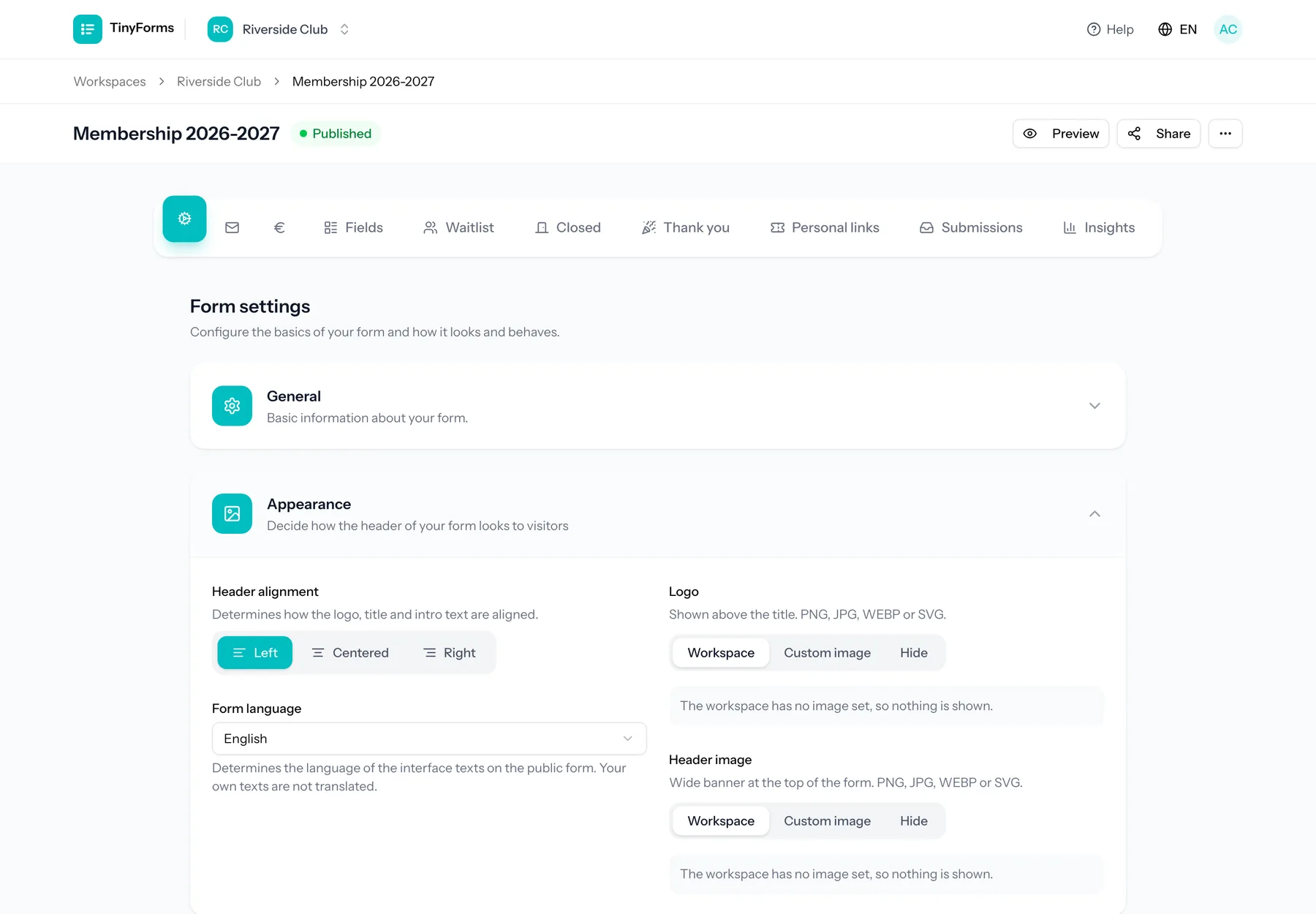
Machen Sie jedes Formular zu Ihrem eigenen. Sie können ein Logo und ein Headerbild festlegen, das vom Workspace übernommen wird, es mit formularspezifischen Bildern überschreiben oder es ausblenden. Ein Formular kann seine eigene Markenfarbe verwenden oder die Workspace-Farbe übernehmen.
Logo, Headerbild und Titel begleiten das Formular: Sie erscheinen nach dem Absenden auf der Dankeseite sowie auf den Hinweisen für ein Formular, das geschlossen, noch nicht geöffnet oder bereits beantwortet ist.
- Eigener Titel, eigene Beschreibung und eigene Beschriftung der Senden-Schaltfläche.
- Header-Ausrichtung.
- Ausrichtung der Absenden-Schaltfläche: links, zentriert oder rechts. Auf dem Telefon nimmt sie immer die volle Breite ein.
- Formularbreite: schmal, breit oder sehr breit. Schmal ist die Voreinstellung und liest sich bei einem kurzen Formular am angenehmsten. Ein breiteres Formular gibt Tabellen und nebeneinander platzierten Feldern mehr Platz. Auf dem Telefon füllt das Formular immer den Bildschirm.
- Formularspezifische Markenfarbe samt Text darauf oder Übernahme vom Workspace.
Mehr vergleichen als gleich Link zu diesem Abschnitt
Eine Bedingung vergleicht eine frühere Antwort mit einem Wert. Neben „gleich ist", „ungleich ist", „leer ist" und „ausgefüllt ist" hängen die angebotenen Vergleiche davon ab, was die Frage erfasst.
- Text-, Textfeld-, E-Mail-, Telefon-, URL- und IBAN-Fragen bieten „enthält" und „nicht enthält". Groß- und Kleinschreibung spielt keine Rolle.
- Zahl-, Schieberegler- und Bewertungsfragen bieten „größer ist als" und „kleiner ist als", sodass eine Zusatzfrage nur erscheint, wenn jemand für mehr als vier Personen anmeldet.
Eine Auswahlliste, eine Optionsgruppe oder eine Checkbox wird aus einer Liste gewählt statt getippt und behält daher die vier Grundvergleiche. Richten Sie eine Bedingung auf eine andere Frage, entfällt ein Vergleich, den diese nicht beantworten kann, statt eine Regel zu hinterlassen, die nie zutreffen könnte.