Was ein persönlicher Link ist Link zu diesem Abschnitt
Ein persönlicher Link ist die eigene Adresse eines Empfängers für ein Formular, etwa tinyforms.tools/i/k7m2qpza. Es ist keine Kopie des Formulars: Es ist Ihr Formular, geöffnet mit den Antworten dieser Person bereits ausgefüllt, ihrer Auswahl auf das begrenzt, was für sie gilt, und einer Referenz von Ihnen, die mitreist, ohne je angezeigt zu werden.
Die Adresse enthält kein Fragezeichen und keine Parameter, und der Code vermeidet leicht verwechselbare Zeichen. So passt sie auf eine gedruckte Einladung und übersteht das Abtippen in Großbuchstaben.
Teil des Business-Tarifs
Persönliche Links zu erzeugen und zu verwalten setzt Business voraus. Bereits bestehende Links funktionieren weiter, auch wenn der Arbeitsbereich in einen kleineren Tarif wechselt: eine bereits versendete Einladung wird nie ungültig.
Vor dem Versenden veröffentlichen
Ein persönlicher Link öffnet das veröffentlichte Formular und antwortet daher mit „Seite nicht gefunden“, solange das Formular ein Entwurf ist, genau wie die eigene Adresse des Formulars. Das Empfängerpanel weist darauf hin, solange nichts veröffentlicht ist. Das Veröffentlichen ändert nichts an den Links selbst: eine bereits versendete oder gedruckte Adresse funktioniert dann so, wie sie ist.
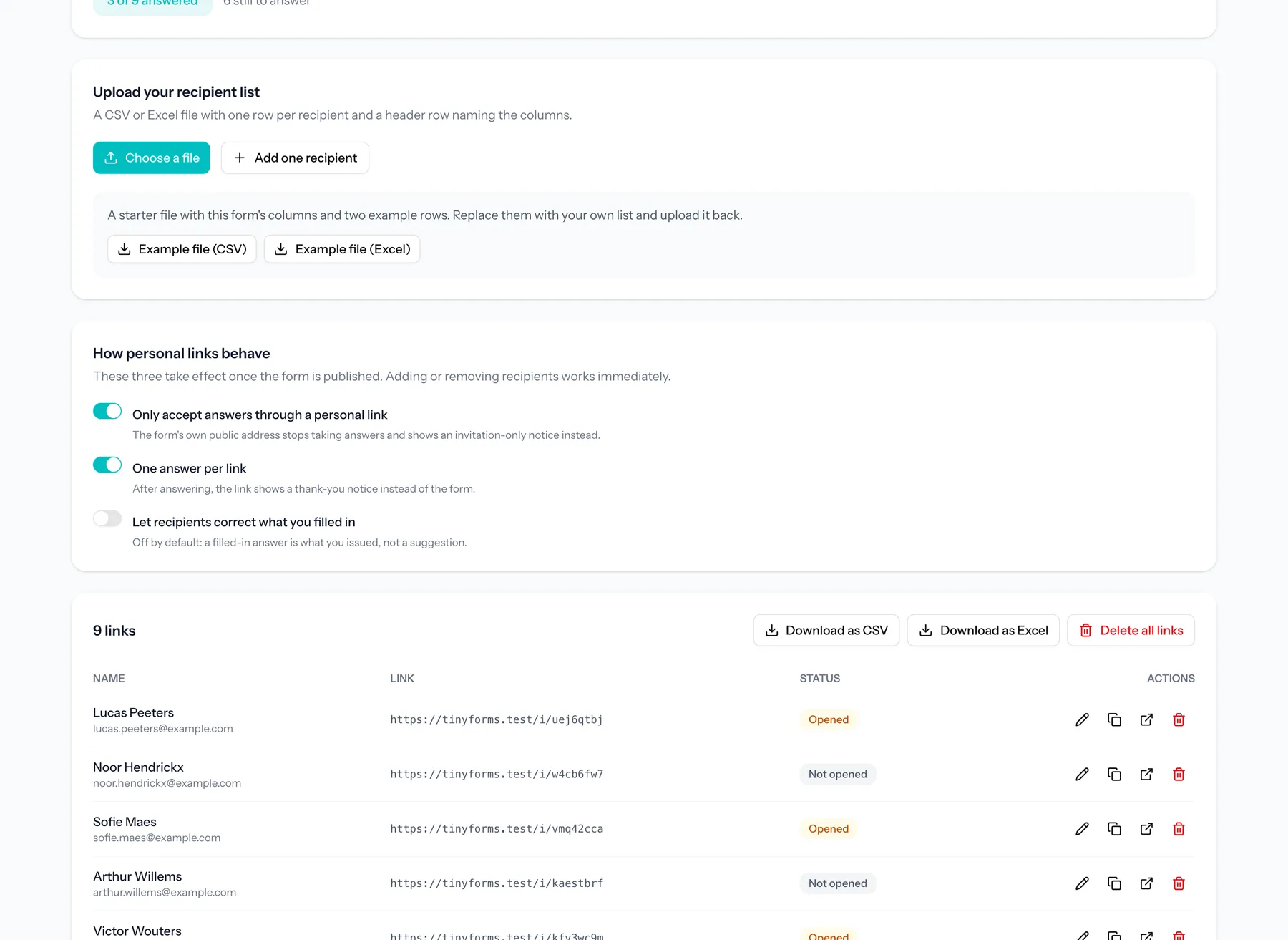
Empfängerliste hochladen Link zu diesem Abschnitt
Öffnen Sie im Formular-Editor den Reiter Persönliche Links und laden Sie eine CSV- oder Excel-Datei hoch. Die erste Zeile wird als Kopfzeile mit den Spaltennamen gelesen, jede Zeile darunter wird ein Empfänger.
Mit dem Beispiel starten
Laden Sie die Beispieldatei im Reiter herunter. Sie trägt bereits die Spalten dieses Formulars und zwei Beispielzeilen, die Sie durch Ihre eigene Liste ersetzen. CSV oder Excel, bis zu 2.000 Zeilen pro Upload.
Spalten prüfen
TinyForms zeigt jede Spalte mit ihren ersten Werten, damit Sie sehen, womit Sie arbeiten, bevor irgendetwas erzeugt wird.
Zuordnung prüfen
Die erste Spalte gilt als Name, die zweite als E-Mail, und jede weitere Spalte reist verborgen unter ihrem eigenen Namen mit. Ändern Sie das nach Bedarf, und richten Sie eine Spalte auf ein Feld, wenn sie eine Antwort vorausfüllen oder die Auswahl begrenzen soll.
Erzeugen
Ein persönlicher Link pro Zeile, jeder mit eigener Adresse.
Wofür eine Spalte dienen kann Link zu diesem Abschnitt
- Name des Empfängers: erscheint in Ihrer Liste und oben auf seinem Formular. Wird nicht als Antwort gespeichert.
- E-Mail-Adresse: als Ihre eigene Referenz gespeichert. TinyForms verschickt die Einladungen nicht.
- Eine Antwort vorausfüllen: der Wert landet in dem Feld, auf das Sie ihn richten, und ist standardmäßig für den Empfänger nicht änderbar.
- Auswahl begrenzen: nur die in dieser Spalte genannten Optionen bleiben bei Auswahlliste, Optionsfeldern oder Kontrollkästchen wählbar, und bei einem Feld, das seine Optionen aus dem Link bezieht, stammen sie aus dieser Spalte. Mehrere mit einem Semikolon trennen.
- Verborgen mitführen: wird nie angezeigt oder abgefragt, reist aber mit der Antwort mit und kommt in Ihrem Export zurück.
Werte werden an dem erkannt, was Antwortende sehen
Eine Spalte mit „19. November“ trifft sowohl die Option mit dieser Beschriftung als auch ihren gespeicherten Wert, Ihre Tabelle darf also in normaler Sprache bleiben.
Auswahl, die nur für einen Empfänger existiert Link zu diesem Abschnitt
Begrenzen funktioniert, solange alle aus einer Liste wählen. Manchmal gibt es diese Liste nicht: Ein Makler bietet jedem Kunden die Besichtigungstermine an, an denen er gerade kann, und keine zwei Kunden bekommen dieselben. Ein Auswahlfeld kann seine Optionen dann aus dem persönlichen Link beziehen statt aus dem Formular.
Fügen Sie 'Auswahl pro Empfänger' aus dem Feldkatalog hinzu, oder schalten Sie 'Optionen kommen aus dem persönlichen Link' in den Einstellungen einer Auswahlliste, von Optionsfeldern oder Kontrollkästchen ein. Das Feld trägt dann keine eigenen Optionen: Sie tragen sie pro Empfänger ein, indem Sie sie im Empfängerpanel tippen oder eine Spalte Ihres Uploads auf dieses Feld richten.
- Jeder Empfänger sieht genau das, was für ihn geschrieben wurde, so geschrieben wie Sie es geschrieben haben.
- Eine Antwort außerhalb dieser Liste wird abgelehnt, genau wie eine nie angebotene Option.
- Ein Empfänger ohne Optionen für dieses Feld sieht das Feld gar nicht, auch wenn es Pflicht ist.
- Ein Preis oder ein Maximum pro Option gilt hier nicht. Sie gehören zu einer geteilten Liste, und diese gehört niemandem außer dem Empfänger.
Stellen Sie das Formular auf nur mit Einladung
Wer das Formular unter seiner öffentlichen Adresse öffnet, hat keinen Link, das Feld entfällt für ihn also ganz. Schalten Sie 'Antworten nur über einen persönlichen Link annehmen' ein, sofern Sie es nicht genau so wollen; die Prüfung vor dem Veröffentlichen weist darauf hin.
Text, der einen einzelnen Empfänger anspricht Link zu diesem Abschnitt
Auch eine Überschrift oder ein Absatz kann den Empfänger benennen. {RECIPIENT} ist, für wen der Link ausgestellt wurde, und jede verborgene Spalte reist unter ihrem eigenen Namen mit, eine Spalte 'Pand' ist also {PAND}. Tippen Sie eine { in eine Überschrift, einen Absatz, einen Danketext, einen E-Mail-Betreff oder eine Einleitung, und die verfügbaren werden aufgelistet.
- {RECIPIENT} schreibt sich in jeder Sprache genau so. Es ist unser Wort und keines von Ihren, ein Wechsel der Formularsprache bricht es also nie.
- Eine verborgene Spalte wird über ihren Namen erkannt, unabhängig von der Groß- und Kleinschreibung auf beiden Seiten.
- Dieselben Platzhalter funktionieren nach dem Antworten weiter, auf der Dankeseite und in den E-Mails. Teilen sich ein Feldtitel und eine verborgene Spalte einen Namen, gewinnt die Antwort.
- Ein Platzhalter, den nichts füllen kann, bleibt genau so stehen, wie Sie ihn getippt haben, samt geschweifter Klammern: Er ist sichtbar, statt dass Ihr Satz still ein Wort verliert.
Im Text, nie in einer Frage
Titel und Hilfetexte bleiben unangetastet. Eine Frage, die sich je Empfänger anders liest, ist eine andere Frage, und ihre Antworten gehörten dann nicht mehr in eine Spalte Ihres Exports.
Einen Empfänger hinzufügen oder korrigieren Link zu diesem Abschnitt
Jede Kampagne bekommt spät noch einen Empfänger dazu, und jede hochgeladene Datei hat eine Zeile, die falsch war. Einen Empfänger hinzufügen öffnet dasselbe Panel wie der Bearbeiten-Stift, und beide erreichen alles, was eine Spalte Ihrer Datei erreicht: den Namen, die E-Mail-Adresse, die vorausgefüllten Antworten, die wählbar bleibenden Optionen und den verborgenen Kontext. Für eine Tippfehlerkorrektur oder einen Wechsel auf ein anderes Datum muss nichts erneut hochgeladen werden.
- Ein von Hand hinzugefügter Empfänger startet mit den verborgenen Schlüsseln, die der Rest Ihrer Liste bereits nutzt: Sie füllen sie aus, statt sie abzutippen.
- Das Bearbeiten ändert die Adresse nie, eine bereits gedruckte oder versendete Einladung funktioniert also weiter.
- Das Panel zeigt den ganzen Empfänger: eine Antwort, die Sie leeren, ist geleert, und eine Option, die Sie abwählen, ist nicht mehr begrenzt.
Wie Links sich verhalten Link zu diesem Abschnitt
Drei Einstellungen legen fest, was ein persönlicher Link für dieses Formular bedeutet. Sie gehören zum veröffentlichten Formular, veröffentlichen Sie also einmal, nachdem Sie sie geändert haben. Empfänger hinzuzufügen und zu entfernen wirkt immer sofort.
- Antworten nur über einen persönlichen Link annehmen: die öffentliche Adresse des Formulars nimmt keine Antworten mehr an und zeigt einen Hinweis, dass es nur mit Einladung geht.
- Eine Antwort pro Link: nach dem Antworten zeigt der Link einen Dank statt des Formulars. Standardmäßig an.
- Empfänger dürfen korrigieren, was Sie vorausgefüllt haben: standardmäßig aus, damit eine vorausgefüllte Antwort das ist, was Sie ausgegeben haben, und kein Vorschlag. Es betrifft nur Antworten; verborgener Kontext wird ohnehin nie angezeigt.
Eine gelöschte Antwort gibt den Link zurück
Eine Antwort pro Link heißt eine Antwort, die noch steht. Löschen Sie die Antwort, leeren Sie die ganze Liste oder ziehen Sie die Anmeldung zurück, und der Link dieses Empfängers öffnet sich wieder: Er kann dort antworten, wo er bereits geantwortet hatte. Holen Sie die Antwort aus dem Papierkorb zurück, schließt sich der Link mit ihr. Genau so lassen Sie jemanden erneut ausfüllen, ohne seine Einladung neu auszugeben.
Ein Link ist kein Login
Wer die Adresse hat, kann als dieser Empfänger antworten. Für ein RSVP oder eine Verlängerung ist das der richtige Kompromiss, für alles, was Sie sonst mit einem Passwort schützen würden, der falsche.
Die Adresse, die Sie ausgeben Link zu diesem Abschnitt
Die Adresse eines Empfängers gibt es in zwei Formen: tinyforms.tools/i/k7m2qpza und die kurze tfrm.be/k7m2qpza. Wählen Sie eine unter "Die Adresse, die Sie ausgeben" über der Liste. Was Sie wählen, geben von da an die Liste, die Kopierknöpfe, die CSV- und Excel-Exporte und die QR-Codes aus.
Die kurze ist die, die man auf eine Karte druckt, auf ein Namensschild setzt oder am Telefon vorliest. Ihr QR-Code hat außerdem weniger Kästchen, scannt also aus größerer Entfernung und übersteht es, klein gedruckt zu werden.
Beide funktionieren weiter
Das Umschalten entscheidet, welche Adresse von hier aus als Nächstes hinausgeht, nie darüber, was jemand bereits in der Hand hält: eine verschickte Einladung öffnet weiterhin dasselbe Formular, welche Form ihre Adresse auch hat. Die Umstellung wirkt zudem sofort, ohne erneutes Veröffentlichen.
Der Hinweis, auf dem der Empfänger landet Link zu diesem Abschnitt
Wer seine eigene Adresse öffnet, wird von einem Hinweis begrüßt, für wen die Einladung ist: „Diese Einladung ist für Joske Vermeulen.“ Darunter erklärt eine zweite Zeile, dass die schon ausgefüllten Antworten von Ihnen kommen. Der Hinweis gehört zum veröffentlichten Formular, veröffentlichen Sie also einmal, nachdem Sie ihn geändert haben.
- Zeigen, für wen die Einladung ist: standardmäßig an. Schalten Sie es aus, wenn Ihre eigene Überschrift den Empfänger schon nennt, damit die Seite es nicht zweimal sagt.
- Eine zweite Zeile hinzufügen: ausschalten, um den Namen allein stehen zu lassen.
- Was diese zweite Zeile sagt: leer lassen für unseren Satz, der nur erscheint, wenn Sie Antworten vorausgefüllt haben. Schreiben Sie Ihren eigenen, und er steht immer da, genau so, wie Sie ihn geschrieben haben.
Ihre eigene Zeile darf den Empfänger nennen
Die zweite Zeile nimmt dieselben Platzhalter wie eine Überschrift: {RECIPIENT} ist, für wen der Link ausgestellt wurde, und jede verborgene Spalte reist unter ihrem eigenen Namen mit. So wird „Ihr Termin ist am {DATUM}“ pro Empfänger ausgefüllt.
Nachfassen und exportieren Link zu diesem Abschnitt
Jeder Link zeigt, ob er geöffnet und ob damit geantwortet wurde, mit einer laufenden Zählung, wie viele Empfänger geantwortet haben. Laden Sie die Liste als CSV oder Excel herunter, um jede Zeile mit ihrer erzeugten Adresse, ihrem Code und ihrem Status zurückzubekommen, dazu die verborgenen Spalten, die Sie mitgeführt haben. Dieser Export ist die Datei, mit der Ihre Druckerei oder Ihre eigene Verwaltung weiterarbeitet.
Empfängerdaten löschen Link zu diesem Abschnitt
Persönliche Links enthalten Namen und Adressen, bevor überhaupt eine Antwort existiert. Einen Link zu löschen ist daher die Art, diese Daten zu löschen. Löschen Sie einen Link oder die ganze Liste auf einmal. Bereits gegebene Antworten behalten die verborgene Referenz, die mit ihnen kam, und verlieren nur den Verweis zurück.
Nicht von der automatischen Löschung erfasst
Anders als Einsendungen werden persönliche Links nie automatisch gelöscht. Eine gedruckte Adresse muss so lange funktionieren, wie die Kampagne läuft, das Leeren der Liste bleibt also eine bewusste Handlung. Wird das Formular gelöscht, verschwinden seine Links mit.
QR-Codes für gedruckte Einladungen Link zu diesem Abschnitt
Jeder persönliche Link hat einen QR-Code. Öffnen Sie einen aus der Liste, um ihn anzusehen und als Bild für eine einzelne Einladung herunterzuladen, oder nutzen Sie „QR-Codes" über der Liste, um alle Empfänger auf einem Blatt zu bekommen.
Das Blatt gibt jedem Empfänger eine eigene Karte mit Namen, ausgeschriebener Adresse und dem Titel des Formulars, bereit zum Drucken und Ausschneiden. Die Adresse steht bewusst vollständig darauf: Ein Code, der sich nicht scannen lässt, muss von Hand nutzbar bleiben.
Im Browser erzeugt
Die Codes entstehen auf der Seite, die Sie vor sich haben. Keine Adresse wird irgendwohin gesendet, um daraus ein Bild zu machen.