Was eine Vorlage ist Link zu diesem Abschnitt
Die Vorlagenbibliothek enthält vollständige, funktionierende Formulare, gruppiert danach, für wen sie gedacht sind: Sportvereine, Vereine, Schulen, Veranstaltungen und Unternehmen. Jedes zeigt das echte Formular, kein Bild davon, und kommt mit fertig geschriebenen Feldern, E-Mails und Nachrichten an.
Eine Vorlage kopieren Link zu diesem Abschnitt
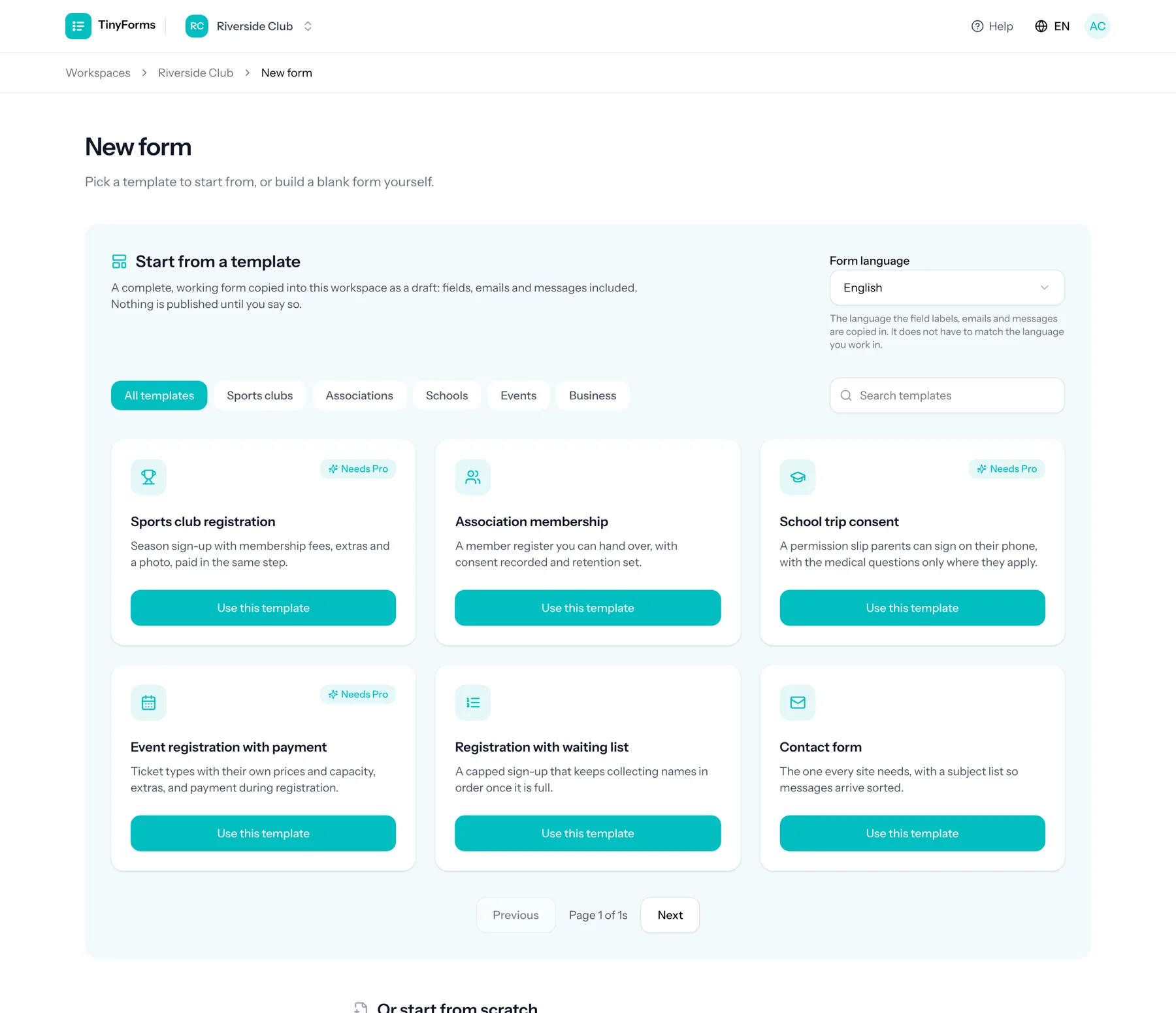
Auswahl öffnen
Wählen Sie Neues Formular in Ihrem Arbeitsbereich, oder öffnen Sie eine Vorlage in der öffentlichen Bibliothek.
Sprache wählen
In der Anwendung ist die Sprache des Formulars eine eigene Auswahl neben den Vorlagen.
Diese Vorlage verwenden
Die Schaltfläche kopiert sie in den Arbeitsbereich, in dem Sie gerade arbeiten.
Anpassen
Sie landet als unveröffentlichter Entwurf im Formulareditor, es ist also nichts online, bis Sie veröffentlichen.
Die Kopie läuft über denselben Import wie eine hochgeladene .tinyforms-Datei: Feld-IDs werden neu erzeugt und bedingte Regeln neu zugeordnet, sodass ein sauberes eigenes Formular entsteht.
Jede Vorlage gibt es auf Englisch, Niederländisch, Französisch und Deutsch, und Feldbezeichnungen, Bestätigungs-E-Mail, Dankestext und Geschlossen-Nachricht kommen alle in der gewählten Sprache an. In der Anwendung wählen Sie diese Sprache selbst, eine niederländische Oberfläche kann also ein französisches Formular erzeugen. Aus der öffentlichen Bibliothek wird die Vorlage in der Sprache der Seite kopiert, von der aus Sie sie verwendet haben.
Vorlagen, die einen kostenpflichtigen Tarif brauchen Link zu diesem Abschnitt
Manche Vorlagen bauen auf Zahlungen oder Datei-Uploads auf, die zu den Tarifen Pro und Business gehören. Sie sind in der Bibliothek und in der Auswahl gekennzeichnet, und Sie können sie in jedem Tarif kopieren und bearbeiten. Beim Veröffentlichen zählt der Tarif: Die Prüfung vor der Veröffentlichung nennt den Tarif als Grund, und der Formulareditor zeigt denselben Hinweis oben an.
Kostenlose Arbeitsbereiche können diese Vorlagen trotzdem nutzen, indem sie Zahlungen ausschalten oder das Upload-Feld entfernen. Danach lässt sich der Rest des Formulars normal veröffentlichen.
Was noch einzurichten ist Link zu diesem Abschnitt
- Vorlagen mit Zahlung benötigen Ihren eigenen Mollie- oder Stripe-Schlüssel in den Zahlungseinstellungen des Arbeitsbereichs.
- Beträge, Limits und Kapazitäten in einer Vorlage sind Beispiele: ersetzen Sie sie durch Ihre eigenen.
- Der Einwilligungstext ist ein Platzhalter; schreiben Sie Ihren eigenen, bevor Sie veröffentlichen.