Was ist ein Workspace? Link zu diesem Abschnitt
Jedes Formular, jede Einsendung und jedes Mitglied befindet sich in einem Workspace. Der Workspace ist außerdem die Abrechnungsgrenze: Ihr Tarif gilt für den gesamten Workspace. Viele Organisationen benötigen nur einen, aber Sie können in einem kostenpflichtigen Tarif weitere erstellen (zum Beispiel einen pro Abteilung).
Allgemeine Einstellungen Link zu diesem Abschnitt
| Einstellung | Funktion |
|---|---|
| Name | Der Anzeigename Ihres Workspaces, der im Umschalter und überall in der App angezeigt wird. |
| Slug | Die kurze Kennung, die in den Adressen Ihrer öffentlichen Formulare verwendet wird. Halten Sie sie kurz und einprägsam. |
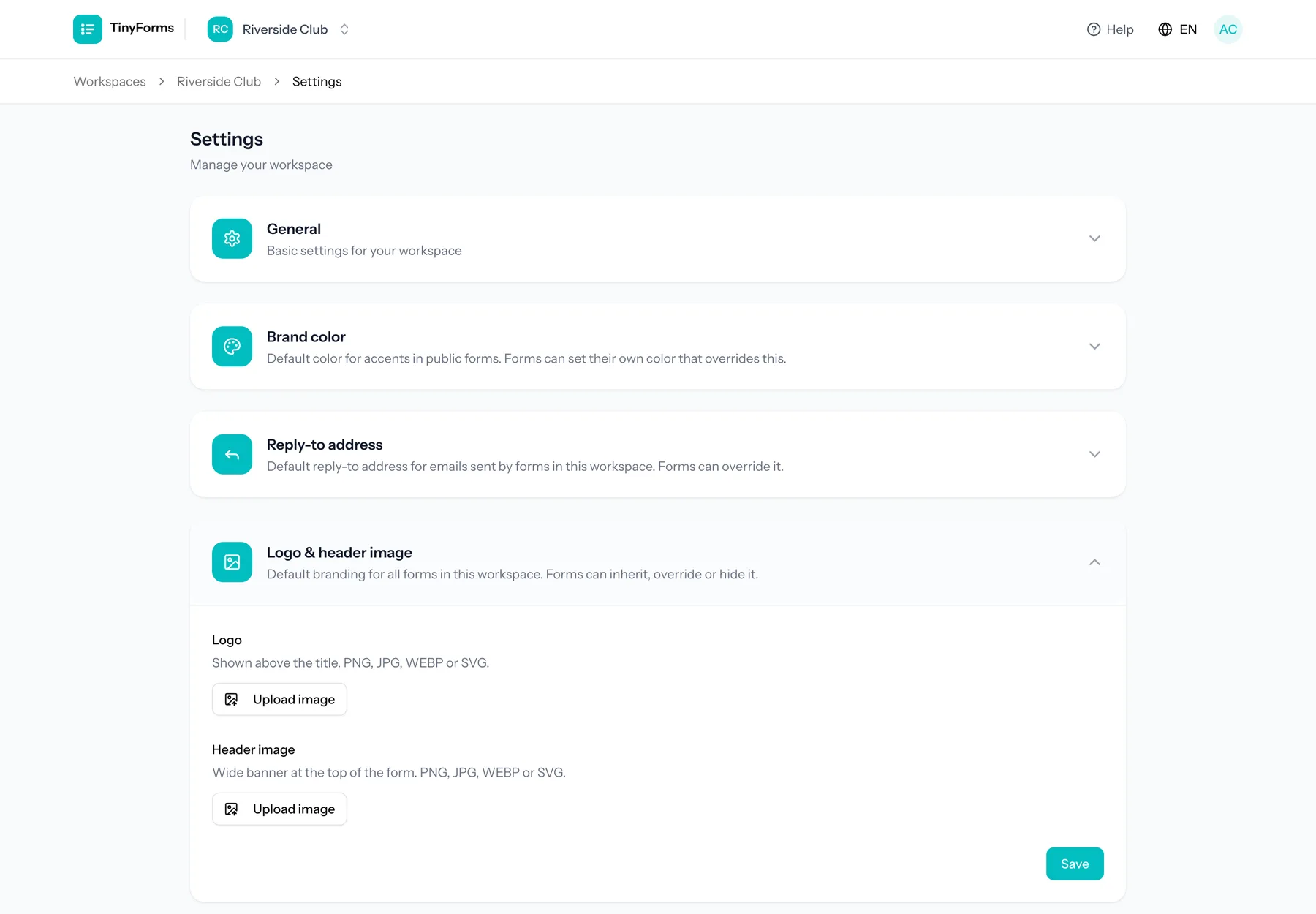
| Markenfarbe | Die Standard-Akzentfarbe, die neue Formulare übernehmen. Einzelne Formulare können sie überschreiben. |
| Antwort-an-E-Mail-Adresse | Die Adresse, an die Antworten auf Ihre Formular-E-Mails gesendet werden. |
| Aufbewahrungstage | Wie lange Einsendungen aufbewahrt werden, bevor sie automatisch gelöscht werden. |
Aufbewahrung und Datenschutz
Wenn der Aufbewahrungszeitraum abläuft, werden Einsendungen automatisch gelöscht und nur anonymisierte Statistiken bleiben erhalten. Weitere Einzelheiten finden Sie unter Daten und Datenschutz.
Die Markenfarbe und der Text darauf Link zu diesem Abschnitt
Die Markenfarbe trägt die Akzente Ihrer öffentlichen Formulare: den Senden-Button, die Fortschrittsleiste, ausgewählte Optionen und den Button in der Benachrichtigungs-E-Mail.
Der Text auf dieser Farbe wird für Sie gewählt, damit er lesbar bleibt: Weiß auf einer dunklen Farbe, fast Schwarz auf einer hellen wie einem kräftigen Gelb, auf dem Weiß praktisch verschwindet. Sie müssen nichts einstellen.
Schreibt Ihr Markenleitfaden eines von beiden vor, wählen Sie unter „Text auf der Markenfarbe“ Weiß oder Dunkel. Bei einer erzwungenen Kombination, die schwer lesbar ist, erscheint eine Warnung.
Pro Formular
Ein Formular mit eigener Markenfarbe wählt auch seine eigene Textfarbe. Ein Formular, das die Workspace-Farbe erbt, erbt diese Wahl mit.
Einen Workspace löschen Link zu diesem Abschnitt
Der Eigentümer kann einen Workspace über die Gefahrenzone unten in den Workspace-Einstellungen löschen. Jedes Formular, jede Einsendung und jede hochgeladene Datei darin geht mit, exportieren Sie also zuerst alles, was Sie behalten möchten.
- Nur der Eigentümer sieht die Schaltfläche. Administratoren verwalten den Workspace, das Löschen liegt aber nicht bei ihnen.
- Ein laufendes Abonnement wird sofort gekündigt, danach wird nichts mehr berechnet. Für den Rest der Periode gibt es keine Rückerstattung.
- Alle, die den Workspace geöffnet hatten, landen wieder in ihrer Workspace-Übersicht.
Dreißig Tage zum Überlegen
Ein gelöschter Workspace ist sofort aus dem Blick, wir bewahren ihn aber noch 30 Tage auf. Melden Sie sich innerhalb dieser Frist, dann stellen wir ihn wieder her. Danach ist alles endgültig gelöscht, Dateien inbegriffen. Seine Webadresse wird sofort wieder frei, Sie können also einen neuen Workspace mit demselben Namen und derselben Adresse anlegen. Stellen wir den alten wieder her, nachdem jemand diese Adresse übernommen hat, kommt er unter einer anderen Adresse zurück.