Intégrations
Vos réponses dans Excel Online, toujours à jour
Si votre organisation utilise Microsoft 365, la feuille que tout le monde ouvre se trouve dans Excel Online. Connectez un compte Microsoft une seule fois et TinyForms ajoute chaque réponse au classeur dès son arrivée.
Le problème résolu
Les écoles et grandes associations utilisent souvent Microsoft. Leur demander de conserver la liste principale dans Google Sheets impose un second compte ou une seconde copie. La synchronisation Excel Online place les réponses là où l’organisation travaille déjà, avec les mêmes autorisations et règles de partage.
À qui cela s’adresse
Aux organisations déjà installées dans Microsoft 365.
- Écoles qui fournissent des comptes Microsoft au personnel
- Clubs sportifs dont l’administration est partagée sur OneDrive
- Associations disposant d’un environnement Microsoft 365
- Tous ceux dont le classeur de suivi se trouve déjà dans Excel
Comment cela fonctionne dans TinyForms
Comme l’intégration Google Sheets, mais avec un compte Microsoft.
- 1
Connectez un compte Microsoft
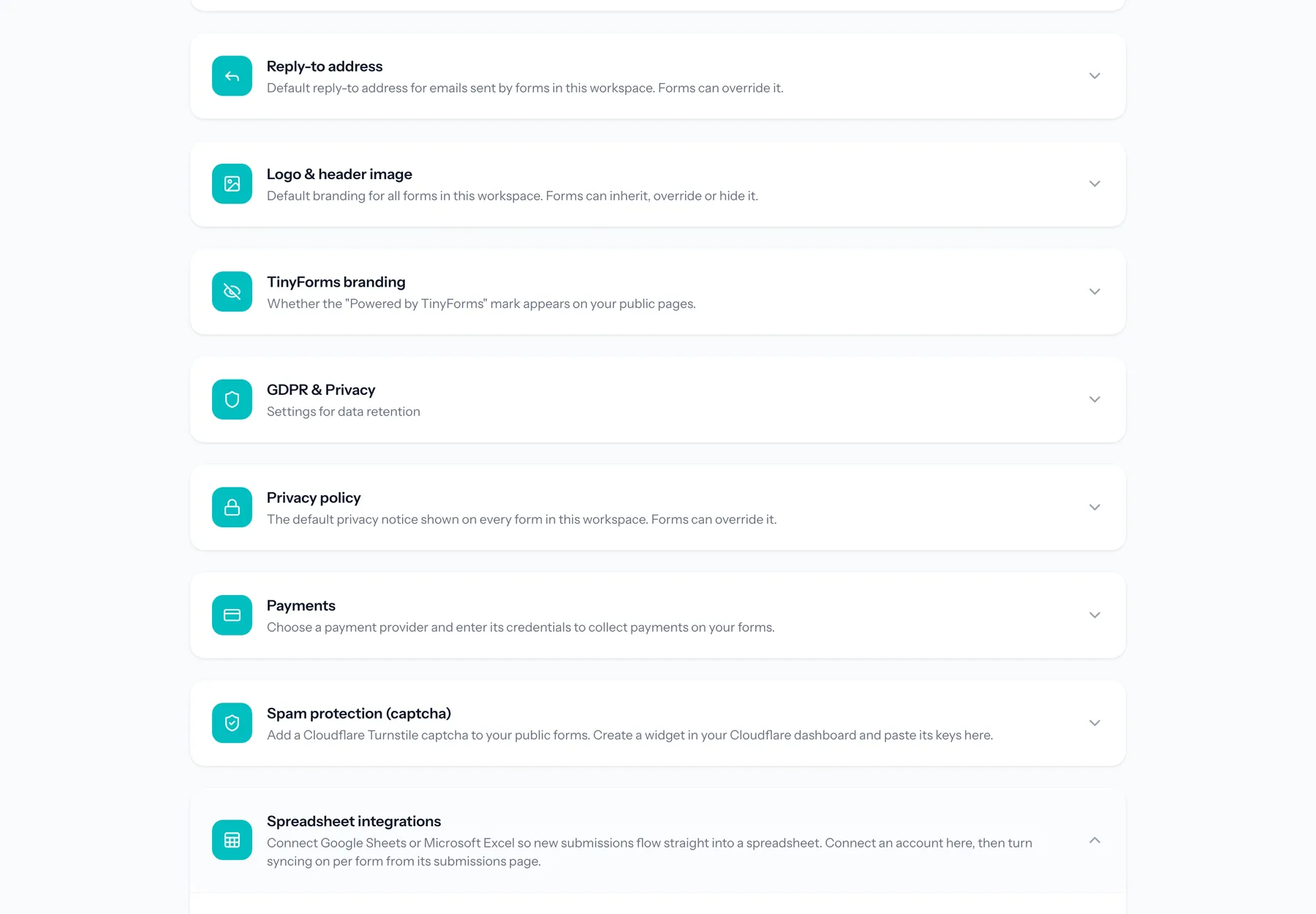
Autorisez TinyForms depuis les paramètres d’intégration de l’espace. Les jetons sont conservés sous forme chiffrée et renouvelés lorsque nécessaire.
- 2
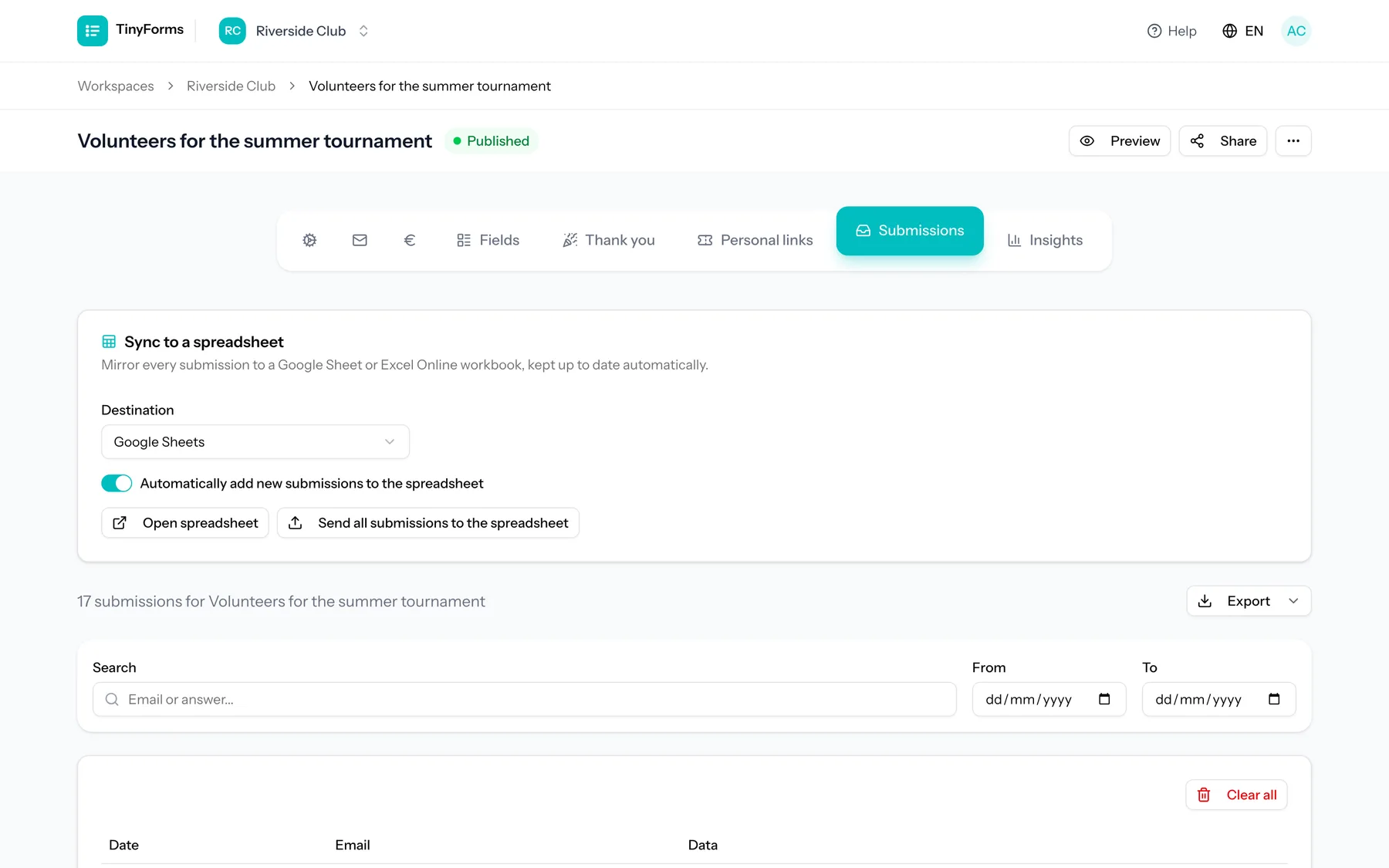
Activez la synchronisation sur un formulaire
Un classeur est créé pour le formulaire, avec une ligne d’en-tête issue des libellés de vos champs.
- 3
Les réponses existantes sont rattrapées
Tout ce qui a été recueilli avant l’activation est également écrit dans le classeur.
- 4
Chaque nouvelle réponse est ajoutée
Une tâche en arrière-plan ajoute la ligne. Un problème temporaire chez Microsoft n’affecte donc jamais la réponse elle-même.
Offres et limites
Les mêmes limites que pour l’intégration Google.
Pro et Business uniquement
La synchronisation avec une feuille de calcul fait partie des offres Pro et Business, avec quatorze jours d’essai Pro pour chaque nouvel espace.
Dans un seul sens
Les modifications faites dans le classeur ne sont pas renvoyées vers TinyForms.
Un prestataire à la fois par formulaire
Un formulaire se synchronise avec une seule feuille. Connectez le compte qui correspond à l’endroit où le travail a réellement lieu.
Questions fréquentes
- Ai-je besoin d’un compte Microsoft 365 payant ?
- Vous avez besoin d’un compte Microsoft capable d’utiliser Excel Online et d’autoriser la connexion. Les permissions accordées par votre organisation relèvent de votre relation avec Microsoft.
- Puis-je passer plus tard de Google Sheets à Excel Online ?
- Oui. Connectez l’autre prestataire dans les paramètres d’intégration de l’espace, puis réactivez la synchronisation sur le formulaire.
- Quels sont les titres des colonnes ?
- Ce sont les libellés des champs du formulaire, écrits dans une ligne d’en-tête lors de la création du classeur.
- Cela ralentit-il le formulaire ?
- Non. La synchronisation s’exécute dans une file d’attente après l’enregistrement de la réponse ; le répondant ne l’attend jamais.
Pour qui c'est fait
Gardez à jour le classeur que tous utilisent
Connectez un compte Microsoft et laissez les réponses s’écrire seules dans Excel Online.