Intégrations
Vos réponses dans la feuille dès leur arrivée
Beaucoup de travail se fait encore dans une feuille de calcul, et c’est très bien ainsi. Connectez un compte Google une fois : TinyForms ajoute chaque réponse dans la feuille dès sa réception. L’équipe ne travaille donc jamais sur l’export de la veille.
Le problème résolu
L’export manuel n’est pas seulement lent, il est peu fiable. Quelqu’un exporte lundi, trois inscriptions arrivent mardi et, mercredi, deux personnes travaillent dans des fichiers différents. Une synchronisation immédiate maintient une liste unique et toujours actuelle.
À qui cela s’adresse
Aux équipes dont l’étape suivante se déroule dans une feuille de calcul.
- Trésoriers qui rapprochent les cotisations
- Entraîneurs et coordinateurs qui travaillent avec des listes d’équipes
- Équipes événementielles qui partagent une liste d’entrée
- Tous ceux qui utilisent déjà une feuille commune à tout le comité
Comment cela fonctionne dans TinyForms
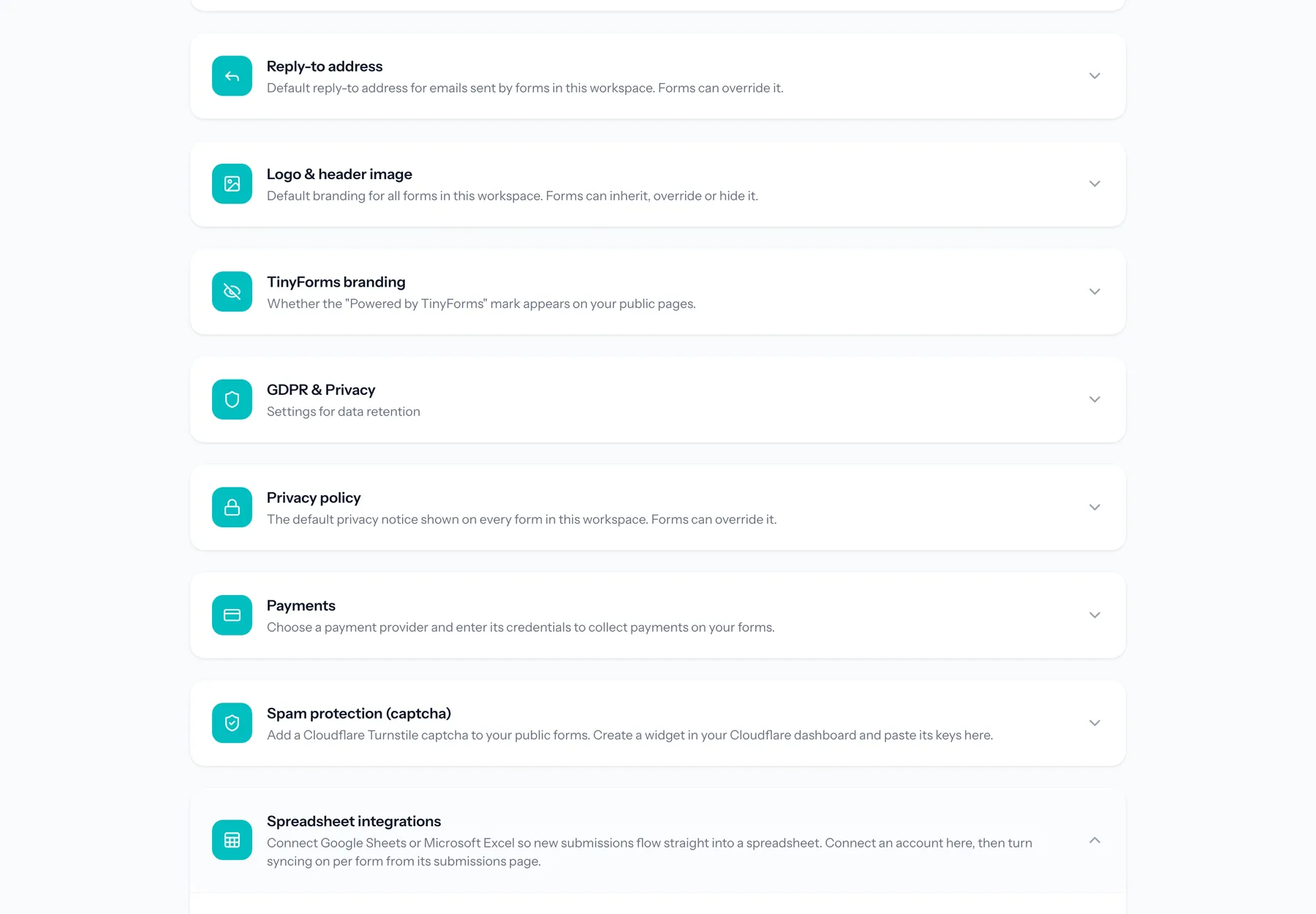
Le compte est connecté une fois par espace, puis la synchronisation est activée par formulaire.
- 1
Connectez un compte Google
Autorisez TinyForms depuis les paramètres d’intégration de l’espace. Les jetons sont conservés sous forme chiffrée et renouvelés automatiquement.
- 2
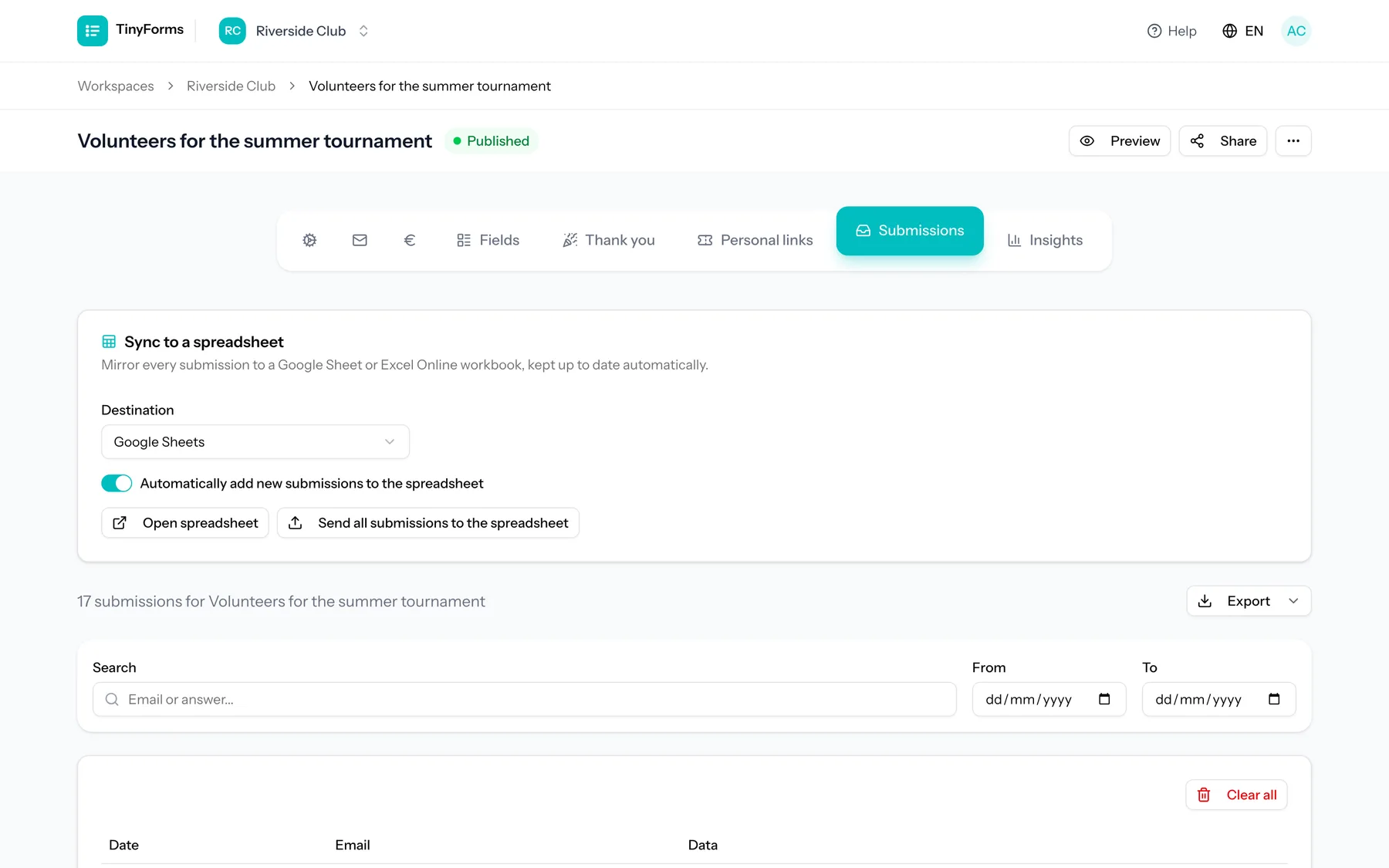
Activez la synchronisation sur un formulaire
Une feuille de calcul est créée pour ce formulaire, avec une ligne d’en-tête construite à partir des libellés de vos champs.
- 3
Récupérez les réponses déjà reçues
Les réponses collectées avant l’activation sont également écrites dans la feuille, qui est donc complète dès le départ.
- 4
Les nouvelles réponses s’ajoutent seules
Une tâche en arrière-plan ajoute chaque nouvelle réponse comme ligne. Un problème chez Google ne bloque donc jamais le formulaire et ne fait perdre aucune réponse.
Offres et limites
À connaître avant d’en dépendre.
Pro et Business uniquement
La synchronisation avec une feuille de calcul fait partie des offres Pro et Business. Chaque nouvel espace bénéficie de quatorze jours d’essai Pro.
Dans un seul sens
TinyForms écrit dans la feuille. Modifier une ligne dans Google Sheets ne modifie pas la réponse dont elle provient.
La feuille est hors de votre politique de conservation
La purge automatique supprime les réponses dans TinyForms. Les lignes déjà écrites sont dans votre compte Google et restent sous votre responsabilité.
Questions fréquentes
- Que deviennent les réponses reçues avant l’activation ?
- Elles sont ajoutées à la feuille lors de la première activation. La synchronisation ne concerne donc pas seulement les nouvelles réponses.
- Que se passe-t-il si Google est indisponible ?
- La synchronisation passe par une file d’attente et ne bloque jamais l’envoi. La réponse est enregistrée dans TinyForms, puis la ligne est ajoutée lorsque la synchronisation réussit.
- Puis-je synchroniser certains formulaires seulement ?
- Oui. Le compte Google est connecté par espace de travail et la synchronisation s’active séparément sur chaque formulaire.
- Excel est-il également pris en charge ?
- Oui. Microsoft Excel Online fonctionne de la même manière en se connectant à un compte Microsoft.
Pour qui c'est fait
Arrêtez les exports manuels
Connectez un compte Google et laissez la feuille se tenir à jour toute seule.