Business
Un formulaire qui sait déjà qui répond
Importez votre liste de destinataires et TinyForms génère une adresse courte pour chacun. Leurs informations sont préremplies, ils ne voient que les options qui les concernent, et votre propre référence voyage avec la réponse.
Le problème que cela résout
Une seule adresse publique, c’est poser les mêmes questions à tout le monde en espérant que chacun réponde de la même manière. Les gens recopient mal un numéro de client, choisissent une date qui ne leur était pas proposée, ou répondent deux fois sous deux orthographes de leur nom. Ensuite, rattacher les réponses à vos données devient un second travail. Un lien personnel supprime les approximations : la partie identifiante est déjà remplie, les choix sont déjà limités, et chaque réponse arrive attachée à l’enregistrement dont elle provient.
À qui cela s’adresse
Tout ce pour quoi vous savez déjà qui vous invitez.
- Invitations imprimées et mailings postaux, où l’adresse doit être recopiée depuis le papier
- Événements où chaque invité ne peut choisir que parmi les dates où son hôte est disponible
- Renouvellements d’adhésion avec le numéro de membre déjà prérempli
- Réunions de parents et créneaux de rendez-vous attribués par famille
- Enquêtes dont la réponse doit correspondre à un enregistrement sans redemander la référence
Comment cela fonctionne dans TinyForms
Quatre étapes, toutes au départ de la liste que vous avez déjà.
- 1
Importez votre liste
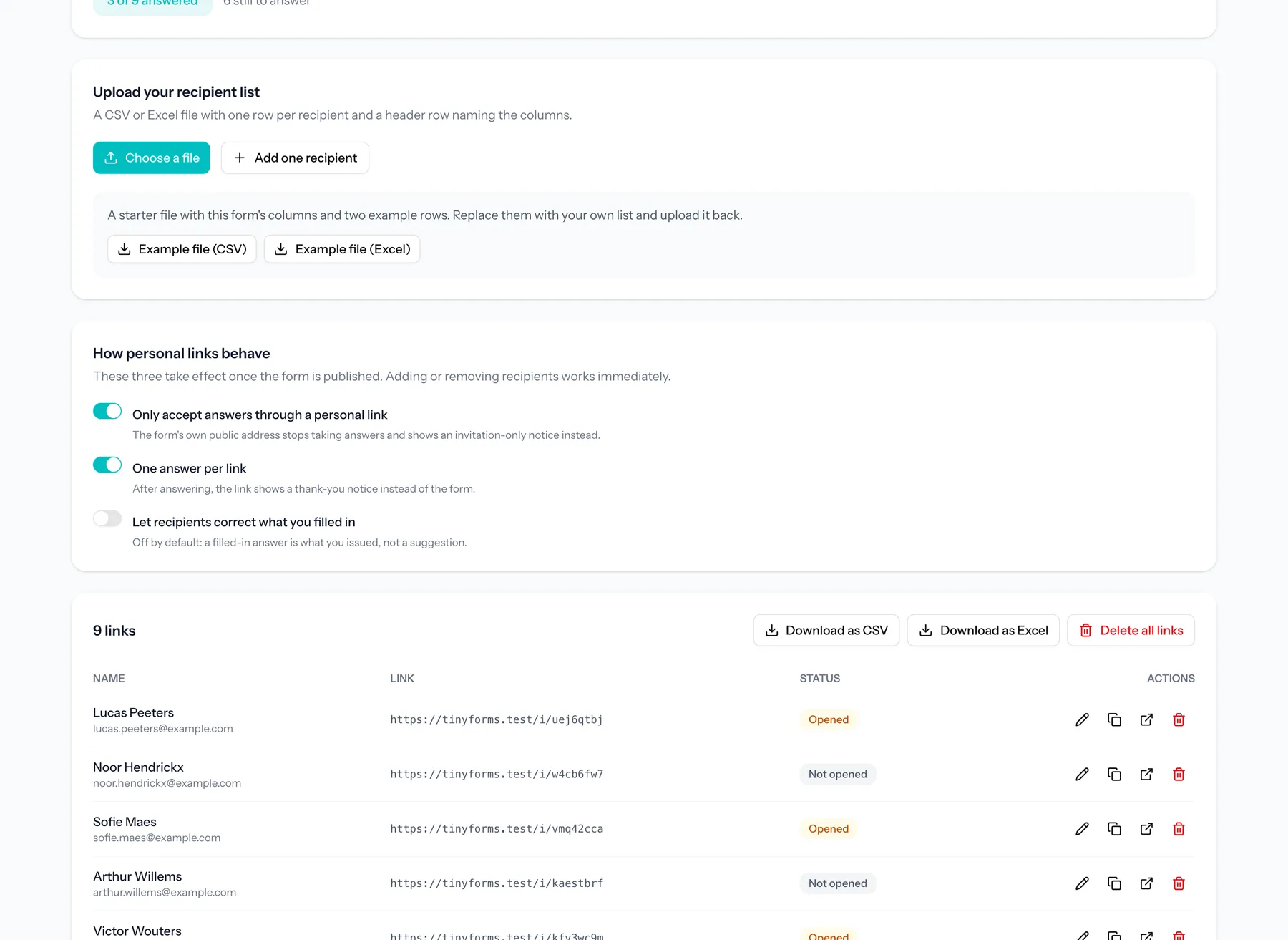
Un fichier CSV ou Excel avec une ligne par destinataire et une ligne d’en-tête. TinyForms lit les colonnes et vous montre les premières lignes, pour que vous puissiez vérifier le fichier avant que quoi que ce soit ne soit créé.
- 2
Dites ce que signifie chaque colonne
Rien n’est déduit du nom des colonnes. Indiquez pour chacune ce qu’elle est : le nom à afficher, une réponse à préremplir, les options parmi lesquelles ce destinataire peut choisir, ou une référence qui voyage sans jamais être affichée.
- 3
Générez les adresses
Chaque ligne reçoit une adresse courte du type tinyforms.tools/i/k7m2qpza. Le code évite les caractères mal lus sur papier, fonctionne en majuscules et ne porte aucune chaîne de requête : il tient sur un carton imprimé et survit à la recopie.
- 4
Retéléchargez la liste
Exportez la même liste avec l’adresse générée ajoutée à chaque ligne. C’est le fichier avec lequel votre imprimeur ou votre CRM travaille, vos propres colonnes toujours présentes.
Formules et limites
À savoir avant de bâtir une campagne là-dessus.
Inclus dans la formule Business
Générer et gérer des liens personnels requiert Business. Les liens existants continuent de fonctionner même si l’espace passe ensuite à une formule inférieure : une invitation déjà postée n’est jamais invalidée par un changement de facturation.
Jusqu’à 2 000 destinataires par import
Réimportez pour en ajouter, ou remplacez la liste quand un fichier corrigé arrive. Chaque réponse est une réponse de formulaire et compte dans le total mensuel de votre formule.
Un lien n’est pas un compte
Quiconque détient l’adresse peut répondre au nom de ce destinataire. C’est le bon compromis pour un RSVP ou un renouvellement, et le mauvais pour tout ce que vous mettriez sinon derrière un mot de passe.
L’envoi reste à votre charge
TinyForms génère les adresses et en suit l’usage. Les imprimer, les poster et les envoyer par e-mail reste à vous, avec les outils que vous utilisez déjà.
Questions fréquentes
- Un destinataire peut-il modifier ce que j’ai prérempli ?
- Pas par défaut. Les réponses préremplies sont affichées mais non modifiables, et la valeur enregistrée est celle que vous avez émise, quoi que renvoie la page. Vous pouvez autoriser les corrections par formulaire lorsque l’objectif est justement que chacun rectifie ses coordonnées.
- Puis-je empêcher les réponses sans invitation ?
- Oui. Activez « n’accepter les réponses que par un lien personnel » et l’adresse publique du formulaire affiche un avis « sur invitation » à la place des champs.
- Que se passe-t-il si quelqu’un ouvre son lien deux fois ?
- Par défaut, un lien est consommé dès qu’il a servi à répondre et affiche ensuite un message de remerciement. Vous pouvez désactiver cela quand un lien représente une personne plutôt qu’une seule réponse.
- Puis-je voir qui n’a pas encore répondu ?
- Oui. Chaque lien indique s’il a été ouvert et s’il a servi à répondre, avec un compteur, et l’export porte le même statut par ligne pour relancer depuis un tableur.
- Que deviennent les données des destinataires que j’importe ?
- Elles restent jusqu’à ce que vous les supprimiez. Les liens personnels ne sont pas emportés par la purge automatique des réponses, car une adresse imprimée doit rester valable aussi longtemps que dure la campagne. Supprimer un lien, ou toute la liste, efface ces données ; les réponses déjà données conservent la référence que vous aviez fait suivre.
- Le lien fonctionne-t-il encore si je modifie le formulaire ?
- Oui. Les destinataires sont indépendants du formulaire lui-même : en ajouter ou en retirer prend effet immédiatement et ne demande jamais de republier. Les modifications des champs atteignent les répondants dès que vous publiez, comme pour n’importe quel formulaire.
Pour qui c'est fait
Envoyez une invitation, pas un formulaire
Importez votre liste, associez les colonnes une fois, et téléchargez les adresses prêtes pour l’impression.