Ce qu’est un lien personnel Lien vers cette section
Un lien personnel est l’adresse propre d’un destinataire pour un formulaire, par exemple tinyforms.tools/i/k7m2qpza. Ce n’est pas une copie du formulaire : c’est votre formulaire, ouvert avec les réponses de cette personne déjà préremplies, ses choix limités à ce qui la concerne, et une référence à vous qui voyage sans jamais être affichée.
L’adresse ne comporte ni point d’interrogation ni paramètres, et le code évite les caractères facilement mal lus : elle tient sur une invitation imprimée et survit à la recopie en majuscules.
Inclus dans la formule Business
Générer et gérer des liens personnels requiert Business. Les liens existants continuent de fonctionner même si l’espace passe à une formule inférieure : une invitation déjà postée n’est jamais invalidée.
Publiez avant d’envoyer
Un lien personnel ouvre le formulaire publié : tant que le formulaire est un brouillon, il répond « page introuvable », exactement comme l’adresse propre du formulaire. Le panneau des destinataires le signale tant que rien n’est publié. La publication ne change rien aux liens eux-mêmes : une adresse déjà envoyée ou imprimée se met à fonctionner telle quelle.
Importer votre liste de destinataires Lien vers cette section
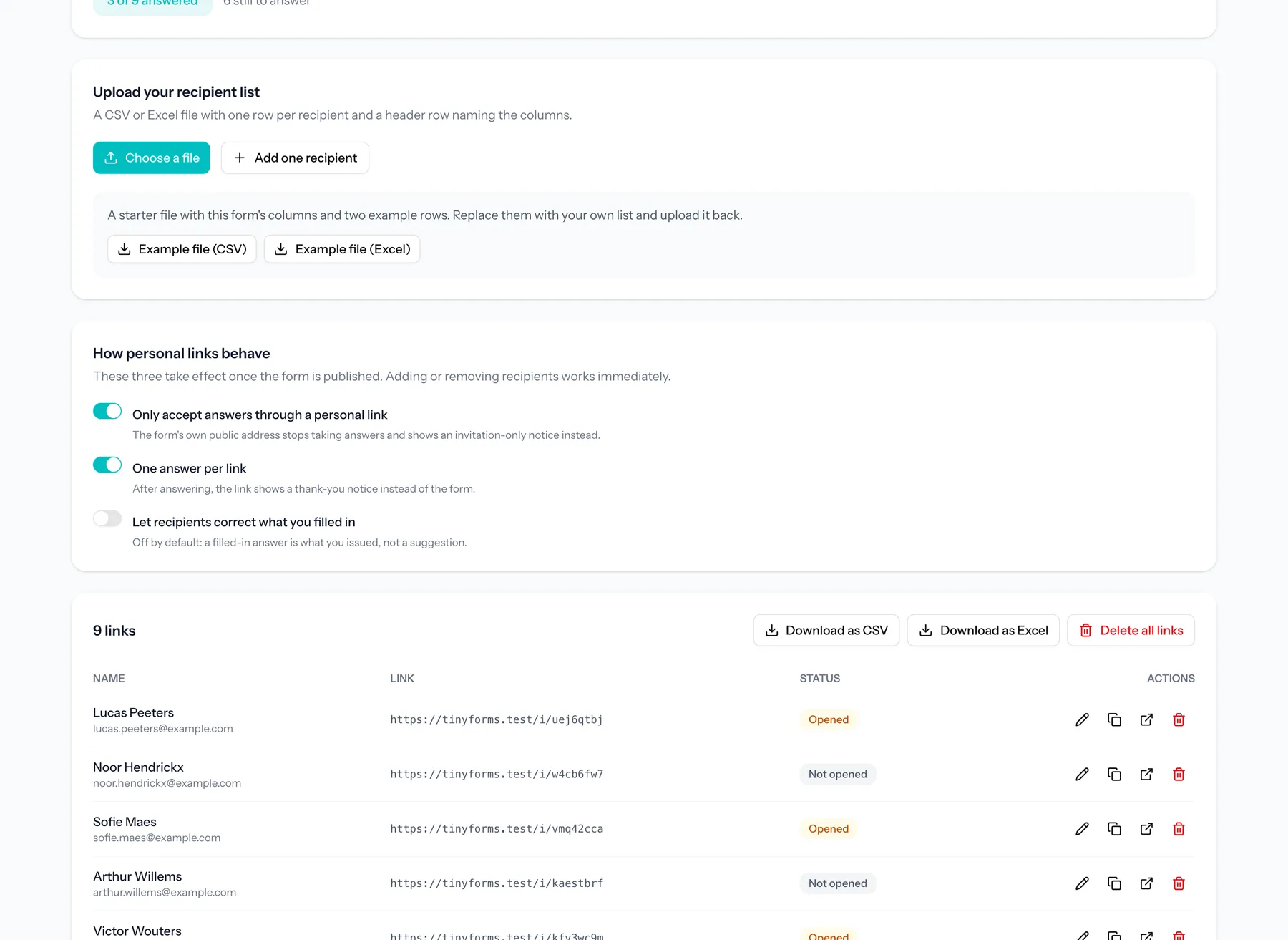
Ouvrez l’onglet Liens personnels dans l’éditeur de formulaire et importez un fichier CSV ou Excel. La première ligne est lue comme l’en-tête nommant les colonnes, et chaque ligne en dessous devient un destinataire.
Partir de l’exemple
Téléchargez le fichier d’exemple depuis l’onglet. Il porte déjà les colonnes de ce formulaire et deux lignes d’exemple, que vous remplacez par votre liste. CSV ou Excel, jusqu’à 2 000 lignes par import.
Vérifier les colonnes
TinyForms affiche chaque colonne avec ses premières valeurs, pour que vous voyiez ce que vous manipulez avant que quoi que ce soit ne soit créé.
Vérifier l’association
La première colonne est prise comme nom, la deuxième comme e-mail, et chaque colonne suivante voyage masquée sous son propre nom. Modifiez-les si besoin, et pointez une colonne vers un champ si elle doit préremplir une réponse ou limiter les choix.
Générer
Un lien personnel par ligne, chacun avec sa propre adresse.
À quoi peut servir une colonne Lien vers cette section
- Nom du destinataire : affiché dans votre liste et en haut de son formulaire. N’est pas conservé comme réponse.
- Adresse e-mail : conservée pour votre propre référence. TinyForms n’envoie pas les invitations.
- Préremplir une réponse : la valeur arrive dans le champ que vous désignez et, par défaut, ne peut pas être modifiée par le destinataire.
- Limiter les choix : seules les options nommées dans cette colonne restent sélectionnables sur une liste déroulante, un groupe de boutons radio ou des cases à cocher, et pour un champ qui tire ses options du lien, c’est de cette colonne qu’elles viennent. Séparez-en plusieurs par un point-virgule.
- Transmettre, masqué : jamais affiché ni demandé, mais voyage avec la réponse et revient dans votre export.
Les valeurs sont reconnues sur ce que voient les répondants
Une colonne contenant « 19 novembre » correspond aussi bien à l’option intitulée « 19 novembre » qu’à sa valeur enregistrée : votre tableur peut rester en langage courant.
Des choix qui n’existent que pour un destinataire Lien vers cette section
Limiter fonctionne tant que tout le monde choisit dans une même liste. Parfois cette liste n’existe pas : un agent immobilier propose à chaque client les créneaux de visite où il est libre, et deux clients n’obtiennent jamais les mêmes. Un champ de choix peut alors tirer ses options du lien personnel plutôt que du formulaire.
Ajoutez 'Choix par destinataire' depuis le catalogue de champs, ou activez 'Les options viennent du lien personnel' dans les réglages d’une liste déroulante, d’un groupe de boutons radio ou de cases à cocher. Le champ ne porte alors aucune option propre : vous les renseignez par destinataire, en les saisissant dans le panneau du destinataire ou en dirigeant une colonne de votre import vers ce champ.
- Chaque destinataire voit exactement ce qui a été écrit pour lui, orthographié comme vous l’avez écrit.
- Une réponse en dehors de cette liste est refusée, exactement comme une option jamais proposée.
- Un destinataire sans options pour ce champ ne voit pas du tout le champ, même s’il est obligatoire.
- Un prix ou un maximum par option ne s’applique pas ici. Ils appartiennent à une liste partagée, et celle-ci n’est qu’à son destinataire.
Passez le formulaire sur invitation seulement
Qui ouvre le formulaire à son adresse publique n’a pas de lien, le champ disparaît donc entièrement pour lui. Activez 'N’accepter les réponses que via un lien personnel', sauf si c’est ce que vous voulez ; la vérification avant publication vous le signale.
Un texte qui s’adresse à un seul destinataire Lien vers cette section
Un titre ou un paragraphe peut nommer le destinataire lui aussi. {RECIPIENT} est la personne pour qui le lien a été créé, et chaque colonne masquée voyage sous son propre nom : une colonne 'Pand' devient donc {PAND}. Tapez une { dans un titre, un paragraphe, un texte de remerciement, un objet d’e-mail ou une introduction et la liste apparaît.
- {RECIPIENT} s’écrit exactement ainsi dans toutes les langues. C’est notre mot et non l’un des vôtres, donc changer la langue du formulaire ne le casse jamais.
- Une colonne masquée est reconnue par son nom, quelle que soit la casse des deux côtés.
- Les mêmes variables continuent de fonctionner après la réponse, sur la page de remerciement et dans les e-mails. Lorsqu’un libellé de champ et une colonne masquée portent le même nom, la réponse l’emporte.
- Une variable que rien ne peut remplir reste telle que vous l’avez tapée, accolades comprises : elle se voit, au lieu que votre phrase perde un mot en silence.
Dans le texte, jamais dans une question
Les libellés et les textes d’aide ne sont pas touchés. Une question qui se lit différemment selon le destinataire est une autre question, et ses réponses n’auraient plus leur place dans une seule colonne de votre export.
Ajouter ou corriger un destinataire Lien vers cette section
Toute campagne gagne un destinataire de dernière minute, et tout fichier importé contient une ligne erronée. Ajouter un destinataire ouvre le même panneau que le crayon de modification, et tous deux atteignent tout ce qu’une colonne de votre fichier peut atteindre : le nom, l’e-mail, les réponses préremplies, les choix qui restent sélectionnables et le contexte masqué. Rien n’est à réimporter pour corriger une orthographe ou déplacer une personne vers une autre date.
- Un destinataire ajouté à la main démarre avec les clés masquées que le reste de votre liste utilise déjà : vous les remplissez au lieu de les retaper.
- La modification ne change jamais l’adresse : une invitation déjà imprimée ou envoyée continue de fonctionner.
- Le panneau montre le destinataire en entier : une réponse que vous videz est vidée, et un choix que vous décochez n’est plus limité.
Comment se comportent les liens Lien vers cette section
Trois réglages déterminent ce qu’un lien personnel signifie pour ce formulaire. Ils font partie du formulaire publié : republiez une fois après les avoir modifiés. Ajouter et retirer des destinataires prend toujours effet immédiatement.
- N’accepter les réponses que par un lien personnel : l’adresse publique du formulaire cesse d’accepter des réponses et affiche un avis « sur invitation ».
- Une réponse par lien : après la réponse, le lien affiche un message de remerciement au lieu du formulaire. Activé par défaut.
- Autoriser les destinataires à corriger ce que vous avez prérempli : désactivé par défaut, pour qu’une réponse préremplie soit ce que vous avez émis et non une suggestion. Cela ne concerne que les réponses ; le contexte masqué n’est de toute façon jamais affiché.
Une réponse supprimée rend le lien
Une réponse par lien signifie une réponse encore valable. Supprimez la réponse, videz la liste entière ou annulez l’inscription, et le lien de ce destinataire se rouvre : il peut répondre là où il avait déjà répondu. Restaurez la réponse depuis la corbeille et le lien se referme avec elle. C’est ce qui permet de laisser quelqu’un remplir à nouveau sans réémettre son invitation.
Un lien n’est pas un compte
Quiconque détient l’adresse peut répondre au nom de ce destinataire. C’est le bon compromis pour un RSVP ou un renouvellement, et le mauvais pour tout ce que vous protégeriez sinon par un mot de passe.
L’adresse que vous distribuez Lien vers cette section
L’adresse d’un destinataire existe sous deux formes : tinyforms.tools/i/k7m2qpza, et la courte tfrm.be/k7m2qpza. Choisissez-en une sous « L’adresse que vous distribuez », au-dessus de la liste. Votre choix est ce que distribuent ensuite la liste, les boutons de copie, les exports CSV et Excel et les codes QR.
La courte est celle à imprimer sur un carton, à mettre sur un badge ou à dicter au téléphone. Son code QR compte aussi moins de cases : il se scanne de plus loin et supporte d’être imprimé petit.
Les deux continuent de fonctionner
Changer décide de l’adresse qui partira désormais d’ici, jamais de celle que quelqu’un détient déjà : une invitation postée continue d’ouvrir le même formulaire, quelle que soit la forme de son adresse. Le changement prend effet immédiatement, sans republier.
L’avis sur lequel arrive le destinataire Lien vers cette section
Un destinataire qui ouvre sa propre adresse voit d’abord un avis indiquant à qui l’invitation est destinée : « Cette invitation est destinée à Joske Vermeulen. » En dessous, une deuxième ligne explique que les réponses déjà préremplies viennent de vous. L’avis fait partie du formulaire publié : republiez une fois après l’avoir modifié.
- Indiquer à qui l’invitation est destinée : activé par défaut. Désactivez-le lorsque votre propre titre nomme déjà le destinataire, pour que la page ne le dise pas deux fois.
- Ajouter une deuxième ligne : désactivez-la pour laisser le nom seul.
- Ce que dit cette deuxième ligne : laissez vide pour notre phrase, qui n’apparaît que si vous avez prérempli des réponses. Écrivez la vôtre et elle est toujours affichée, telle que vous l’avez écrite.
Votre ligne peut nommer le destinataire
La deuxième ligne accepte les mêmes espaces réservés qu’un titre : {RECIPIENT} est la personne à qui le lien a été établi, et chaque colonne masquée voyage sous son propre nom. Ainsi « Votre rendez-vous est le {DATUM} » est rempli pour chaque destinataire.
Relancer et exporter Lien vers cette section
Chaque lien indique s’il a été ouvert et s’il a servi à répondre, avec un compteur du nombre de destinataires ayant répondu. Téléchargez la liste en CSV ou Excel pour récupérer chaque ligne avec son adresse générée, son code et son statut, plus les colonnes masquées que vous avez fait suivre. Cet export est le fichier avec lequel votre imprimeur ou votre propre administration travaille.
Supprimer les données des destinataires Lien vers cette section
Les liens personnels contiennent des noms et des adresses avant qu’aucune réponse n’existe : supprimer un lien est donc la façon d’effacer ces données. Supprimez un lien, ou toute la liste d’un coup. Les réponses déjà données conservent la référence masquée qui les accompagnait et perdent seulement le renvoi.
Hors purge automatique
Contrairement aux réponses, les liens personnels ne sont jamais supprimés automatiquement. Une adresse imprimée doit rester valable aussi longtemps que dure la campagne : vider la liste reste un geste délibéré. Supprimer le formulaire supprime aussi ses liens.
Codes QR pour les invitations imprimées Lien vers cette section
Chaque lien personnel possède un code QR. Ouvrez-en un depuis la liste pour le consulter et le télécharger en image pour une invitation, ou utilisez « Codes QR » au-dessus de la liste pour réunir tous les destinataires sur une seule feuille.
La feuille place chaque destinataire sur sa propre carte avec son nom, son adresse écrite en toutes lettres et le titre du formulaire, prête à imprimer et à découper. L'adresse y figure en entier à dessein : un code qui ne se scanne pas doit rester utilisable à la main.
Générés dans votre navigateur
Les codes sont créés sur la page que vous avez sous les yeux. Aucune adresse n'est envoyée ailleurs pour être transformée en image.