Créer et organiser Lien vers cette section
Créez un nouveau formulaire et commencez à ajouter des champs. Vous pouvez dupliquer un formulaire existant pour réutiliser sa configuration, et organiser vos formulaires dans des dossiers imbriqués pour garder de l'ordre à mesure que vous grandissez.
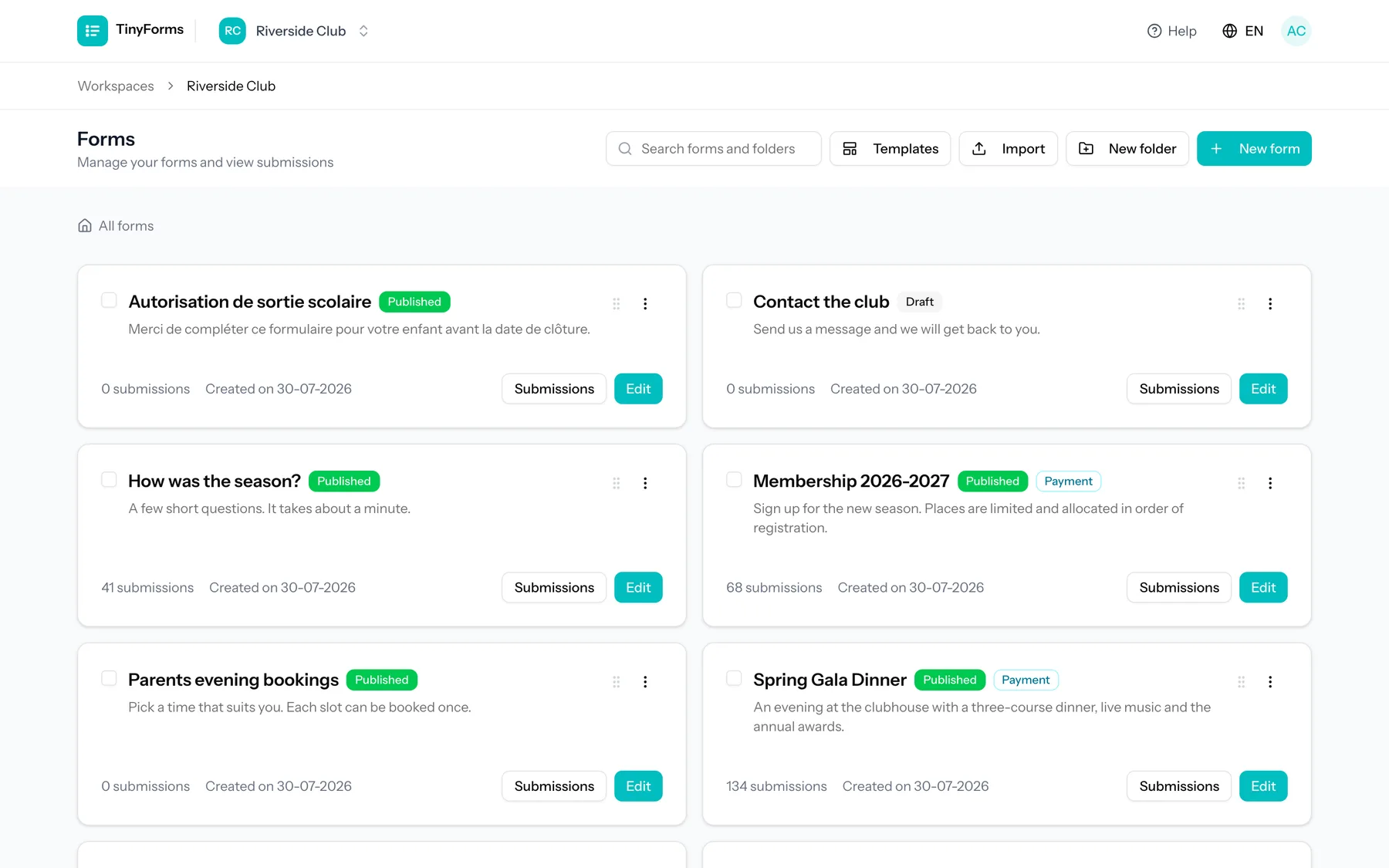
Le champ de recherche au-dessus de la liste trouve les formulaires et dossiers par nom dans tout l'espace de travail, et pas seulement dans le dossier ouvert, ce qui permet d'accéder directement à un élément rangé sans parcourir l'arborescence. La recherche porte aussi sur la description d'un formulaire.
Chaque formulaire possède son propre menu derrière les trois points de sa carte : le modifier, ouvrir le formulaire en ligne, copier son lien, le dupliquer, l'exporter, le déplacer vers un dossier ou le supprimer. Si vous cochez d'abord plusieurs formulaires, le déplacement et la suppression valent pour tout le lot, et un formulaire peut aussi être simplement glissé sur un dossier.
Étiquettes et votre propre note Lien vers cette section
Au-delà de ce que le formulaire demande, il y a de la place pour ce que vous en savez. Les étiquettes sont les mots courts sous lesquels vous classez un formulaire, comme « Événement », « 2026 » ou « Archives ». Tapez-en une et appuyez sur Entrée pour l’ajouter, cliquez sur la croix pour la retirer. Vingt au maximum par formulaire.
Une note interne est un texte libre que seules les personnes ayant accès à cet espace de travail peuvent lire. Elle n’apparaît jamais sur le formulaire, n’est jamais envoyée par e-mail et n’est jamais insérée dans un espace réservé : elle peut donc dire ce que vous ne mettriez pas sur le formulaire lui-même.
Vous trouverez les deux sous Général dans les paramètres du formulaire. Les étiquettes apparaissent aussi sur la carte du formulaire dans la vue d’ensemble, et cliquer sur l’une d’elles y restreint la liste ; le même choix se trouve dans le filtre à côté de la zone de recherche, avec les étiquettes que cet espace de travail utilise déjà. Une étiquette qui ne diffère que par les majuscules est classée sous l’orthographe déjà en place, pour qu’un tas n’en devienne jamais deux.
Elles restent dans votre espace de travail
Ni la note ni les étiquettes n’atteignent les personnes qui remplissent votre formulaire, et aucune ne fait partie d’une réponse ni d’un export de réponses. Elles décrivent le formulaire lui-même, pas ce qui y a été répondu.
Brouillons et publication Lien vers cette section
Un formulaire dispose d'un brouillon de travail et d'une version publiée. Vous modifiez librement le brouillon ; les visiteurs ne voient toujours que la version publiée. Vos modifications ne sont donc jamais en ligne tant que vous ne choisissez pas de les publier.
Modifiez votre brouillon
Ajoutez et configurez les champs, la mise en page et les paramètres.
Aperçu
Ouvrez un aperçu pour voir exactement ce que les répondants recevront. Remplissez-le pour arriver sur votre page de remerciement, avec les variables remplacées par les réponses que vous venez de saisir. Rien n'est enregistré.
Publiez
Publiez pour mettre vos modifications en ligne à l'adresse publique.
TinyForms indique quand votre brouillon contient des modifications non publiées par rapport à la version en ligne, et vous pouvez annuler les modifications du brouillon pour revenir à ce qui est publié. Une vérification préalable s'exécute avant la publication pour détecter les problèmes en amont.
Cliquez sur cette étiquette de modifications non publiées pour voir ce que la publication changerait réellement : les questions et blocs ajoutés, supprimés, modifiés ou déplacés, et les réglages qui diffèrent de la version en ligne, chacun regroupé sous l'onglet où il se modifie. La comparaison porte sur votre brouillon enregistré : enregistrez d'abord si votre dernière modification doit en faire partie.
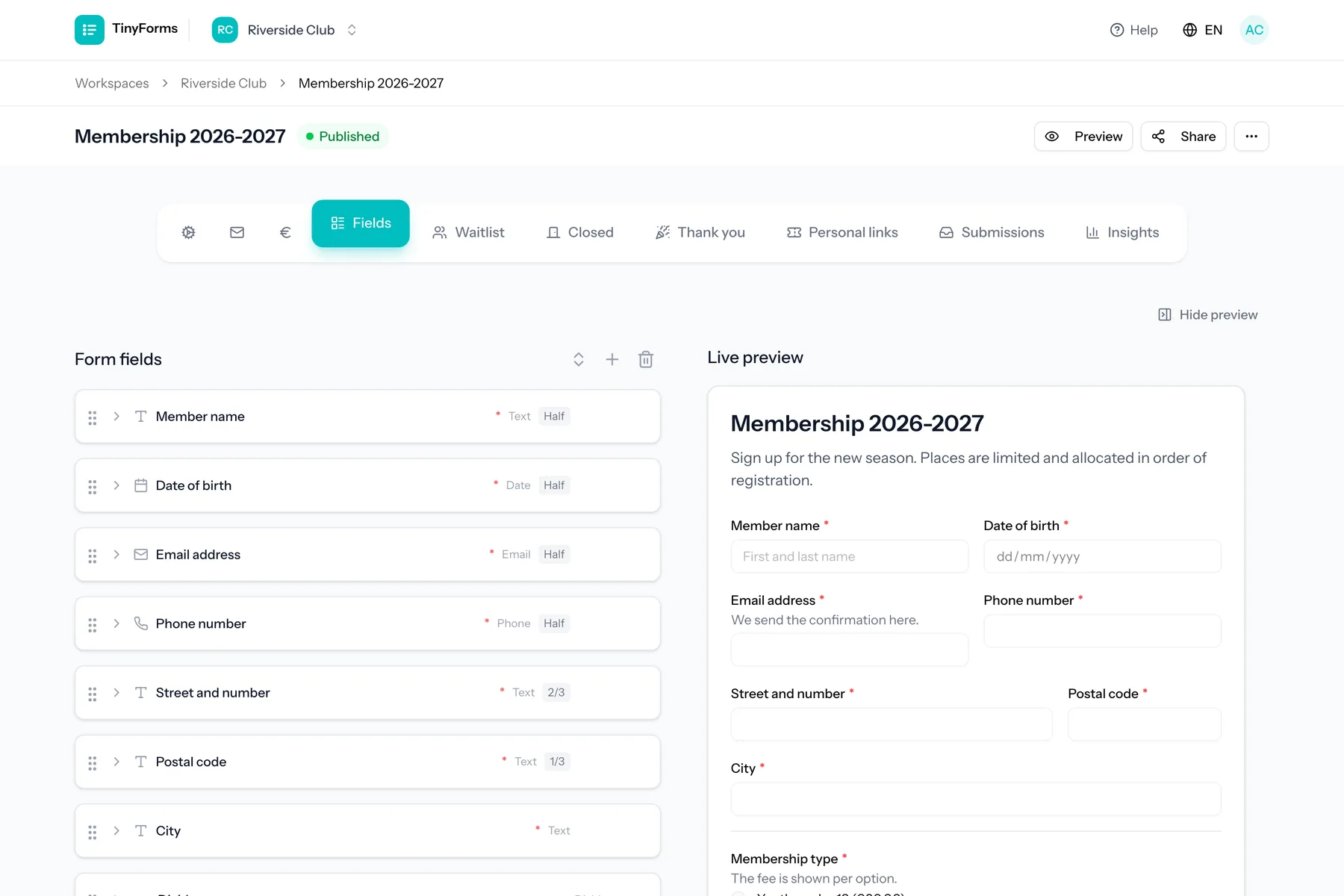
L'aperçu en direct se trouve à côté du constructeur et suit chaque frappe. Il reste visible pendant que vous faites défiler vos champs, et défile de lui-même dès que le formulaire dépasse la hauteur de l'écran. Masquez-le avec le bouton au-dessus, ou avec Cmd + \ (Ctrl + \ sous Windows), pour donner toute la largeur aux champs. TinyForms retient votre choix.
L’adresse propre au formulaire Lien vers cette section
Chaque formulaire répond à une adresse qui lui est propre, composée de l’espace de travail et du formulaire : tinyforms.tools/w/votre-espace/atelier-automne. La dernière partie suit le titre tant que le formulaire n’a jamais été publié, et vous la définissez vous-même dans Paramètres, Général, au champ Adresse.
Lettres minuscules, chiffres et traits d’union, et libre au sein de l’espace de travail. Un formulaire dupliqué arrive avec -copie à la fin, en général la première chose à réécrire une fois qu’il a son propre titre.
La modifier déménage le formulaire
La nouvelle adresse répond dès l’enregistrement, et l’ancienne cesse au même instant, dans chaque lien, code QR et dépliant imprimé qui la porte déjà. Un formulaire publié ne déménage donc jamais tout seul, quel que soit le nombre de fois où son titre change.
Reprendre des champs d'un autre formulaire Lien vers cette section
Une question déjà construite ailleurs n'a pas à l'être une seconde fois. "Reprendre des champs", sous la liste des champs, affiche les autres formulaires de votre espace de travail. Choisissez-en un, cochez les questions voulues et elles rejoignent le formulaire en cours. Le formulaire d'origine reste exactement tel qu'il était.
Les copies vous appartiennent dès cet instant : les renommer ou les déplacer ne change rien ailleurs. Une règle qui n'affiche une question qu'à partir d'une certaine réponse suit la copie si vous cochez aussi la question visée, et est laissée de côté sinon, pour qu'une copie ne soit jamais masquée par quelque chose qui n'a pas suivi. Vous en êtes averti avant de les ajouter.
La liste d'attente pose ses propres questions
Une liste d'attente possède son propre jeu de champs : elle démarre donc vide, quel que soit le nombre de questions de votre formulaire. Son bouton "Reprendre des champs" propose votre formulaire comme première source, ce qui est le moyen le plus rapide d'y demander les mêmes nom et adresse. Reprises ainsi, les deux séries de réponses arrivent dans une seule colonne de votre export au lieu de deux colonnes disant la même chose.
Importation et exportation Lien vers cette section
Vous pouvez exporter un formulaire vers un fichier .tinyforms et le réimporter plus tard, ou dans un autre espace de travail. C'est pratique pour réutiliser une configuration ou déplacer un formulaire d'un compte à un autre.
Supprimer un champ conserve ses réponses
Supprimer un champ d'un formulaire n'efface pas ce que les gens y ont déjà répondu. Ces réponses restent attachées à leur envoi et continuent d'apparaître, signalées comme provenant d'un champ supprimé, dans le récapitulatif et dans chaque export. Seule la suppression de l'envoi lui-même les retire.