Ouvrir et fermer un formulaire Lien vers cette section
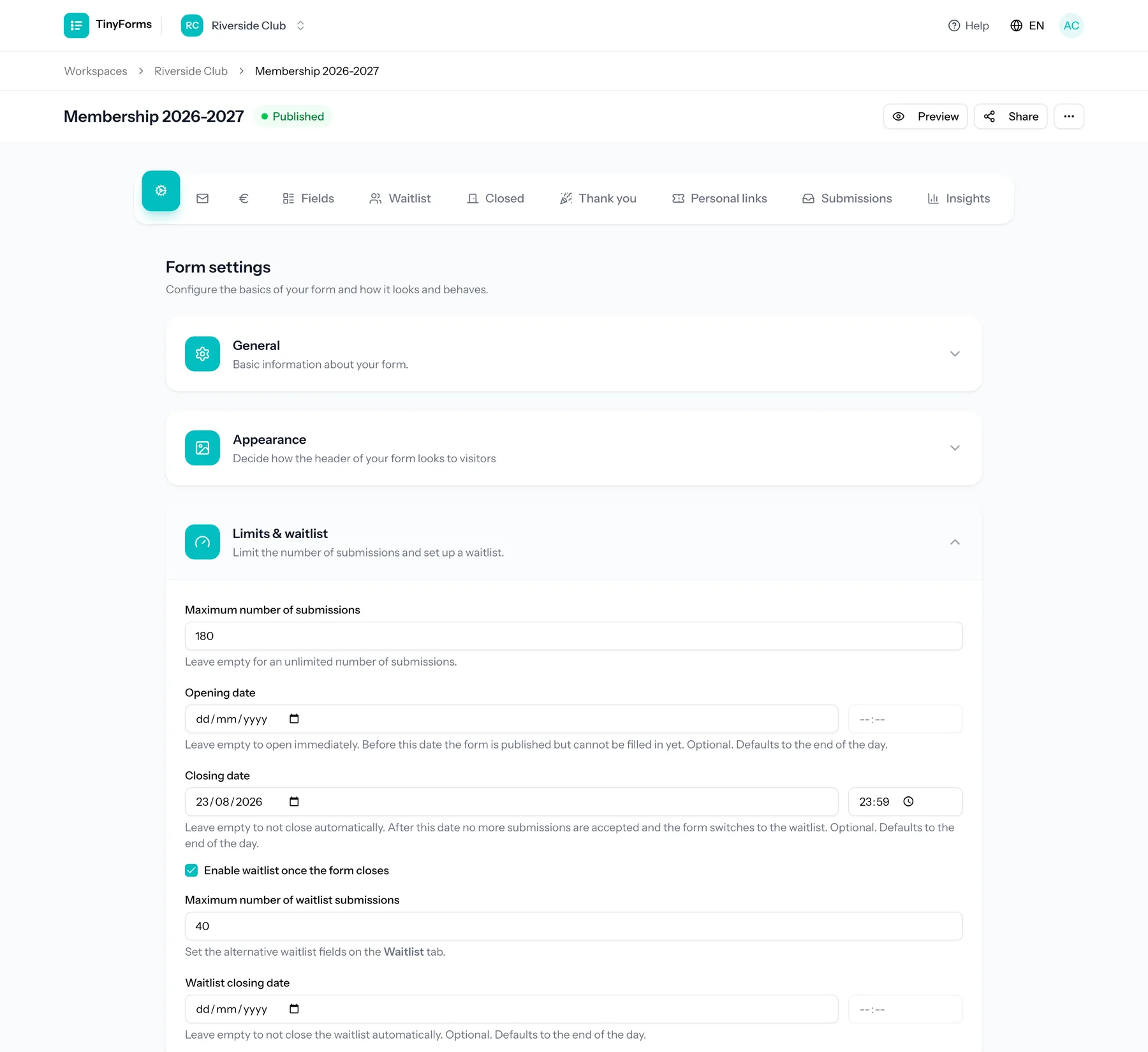
Vous contrôlez le moment où un formulaire accepte des réponses. Un formulaire peut être ouvert, fermé, programmé pour s'ouvrir et se fermer à des dates définies, ou configuré en mode liste d'attente.
- Définir un nombre maximal de soumissions.
- Programmer des dates d'ouverture et de fermeture.
- Afficher un message de fermeture personnalisé lorsque les réponses ne sont pas acceptées.
- Afficher un message de remerciement personnalisé après l'envoi.
La page de fermeture suit les limites
L'onglet Fermé et la liste d'attente n'apparaissent qu'une fois que le formulaire a un nombre maximal de soumissions ou une date de fermeture. Sans l'un ou l'autre, le formulaire ne ferme jamais : il n'y a donc rien à afficher et la vérification avant publication ne demande pas de message de fermeture.
Listes d'attente Lien vers cette section
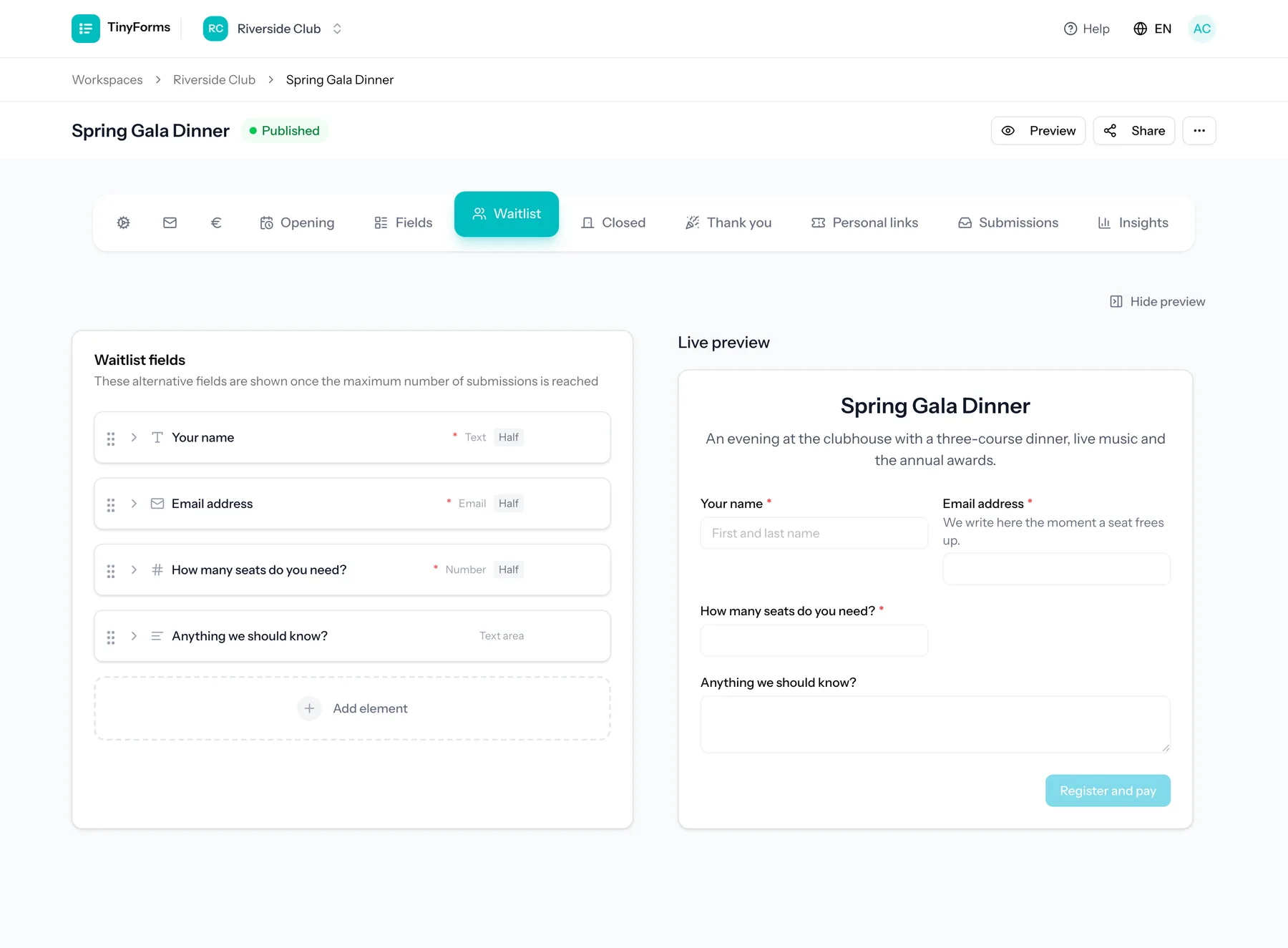
Lorsqu'un formulaire est complet, vous pouvez continuer à collecter via une liste d'attente. La liste d'attente possède son propre plafond et sa propre date de fermeture, et peut même utiliser un ensemble de champs différent pour les entrées excédentaires.
Une personne en liste d'attente n'a pas encore de place. Lorsqu'une place se libère, ouvrez sa réponse et donnez-la-lui : sur un formulaire avec paiement en lui envoyant un lien de paiement, sinon avec « Confirmer la place ». Dès lors, la réponse compte dans le maximum du formulaire comme toute inscription, et non plus dans le plafond de la liste d'attente. Elle reste marquée comme entrée de liste d'attente, avec « Place confirmée » à côté, car elle a été remplie avec les questions de la liste d'attente. Confirmer une place à la main n'envoie aucun e-mail au répondant, prévenez-le donc vous-même.
Limites par option Lien vers cette section
Les options des champs liste déroulante, boutons radio et cases à cocher peuvent avoir leurs propres limites, par exemple un nombre fixe de places par créneau horaire. Vous pouvez afficher un compteur de « places restantes » et envoyer les choix excédentaires vers la liste d'attente.
Sur un formulaire avec paiement, une réponse dont un choix est en liste d'attente ne paie rien pour l'instant, puisqu'elle n'a pas encore sa place. Une liste d'attente ne peut pas se trouver sur la même question que les prix. Lorsqu'une place se libère, envoyez à cette personne un lien de paiement depuis sa réponse : cela confirme sa place, et le choix compte dès lors dans la limite de l'option. Sur un formulaire sans paiement, utilisez plutôt « Confirmer la place » sur la réponse.
Idéal pour les événements
Les limites par option sont parfaites pour les inscriptions où chaque séance, taille ou créneau dispose d'un plafond.
Places partagées entre options Lien vers cette section
Un maximum par option ne compte que cette option. Lorsque deux options vendent les mêmes places, cela ne suffit pas : la personne qui réserve toute la série et celle qui réserve une seule séance prennent toutes deux une place à cette séance, et chaque option ne compterait sinon que pour elle-même.
Une option peut donc prendre ses places sur d’autres options au lieu d’avoir un maximum propre.
Donnez ses propres places à chaque date
Ouvrez les réglages de la question, activez « Limiter les sélections par option » et saisissez le nombre de places à côté de chaque date. Ce sont ces options qui détiennent désormais les places.
Ouvrez le lien à côté de l’option qui les couvre
Chaque ligne d’option comporte un bouton en forme de maillon, juste avant la corbeille. Cliquez dessus sur l’option qui couvre toute la série.
Cochez les dates qu’elle couvre
L’option prend une place sur chaque date cochée. Le lien s’allume avec le nombre, et le maximum propre de l’option passe en gris : ses places se trouvent désormais chez les dates.
Les deux façons de réserver décomptent désormais les mêmes places : 14 places restent 14 places, quelle que soit la façon de réserver. Une option qui partage reste réservable tant que chaque date qu’elle vise a de la place, et le compteur « places restantes » affiche la plus serrée : une série dont une séance est presque complète affiche les places restantes de cette séance.
Une option qui partage ne détient aucune place propre, quel que soit le maximum qui s’y trouvait. Elle n’apparaît donc pas dans la liste des choix qu’une autre option peut viser : ce qui emprunte ne peut pas être emprunté. Retirez les liens et son maximum propre revient.
Deux prix, un seul lot de places
C’est ce qui permet de vendre une séance isolée à 15 euros et la série entière à 55. Donnez à chaque option son propre prix, faites pointer la série vers les dates isolées, et les places sont partagées tandis que les prix restent distincts.
Une réponse par adresse e-mail Lien vers cette section
Un formulaire peut n'accepter qu'une réponse par adresse e-mail. Activez le réglage sous Réponses ; une deuxième réponse depuis une adresse ayant déjà répondu est refusée, avec le message affiché sur la question e-mail elle-même pour que la personne comprenne.
L'adresse est reconnue via la première question e-mail du formulaire, sans tenir compte des majuscules, et une personne sur la liste d'attente compte comme ayant répondu. Sans question e-mail, il n'y a rien à reconnaître et le réglage reste sans effet, ce que l'éditeur signale.