Champs de saisie Lien vers cette section
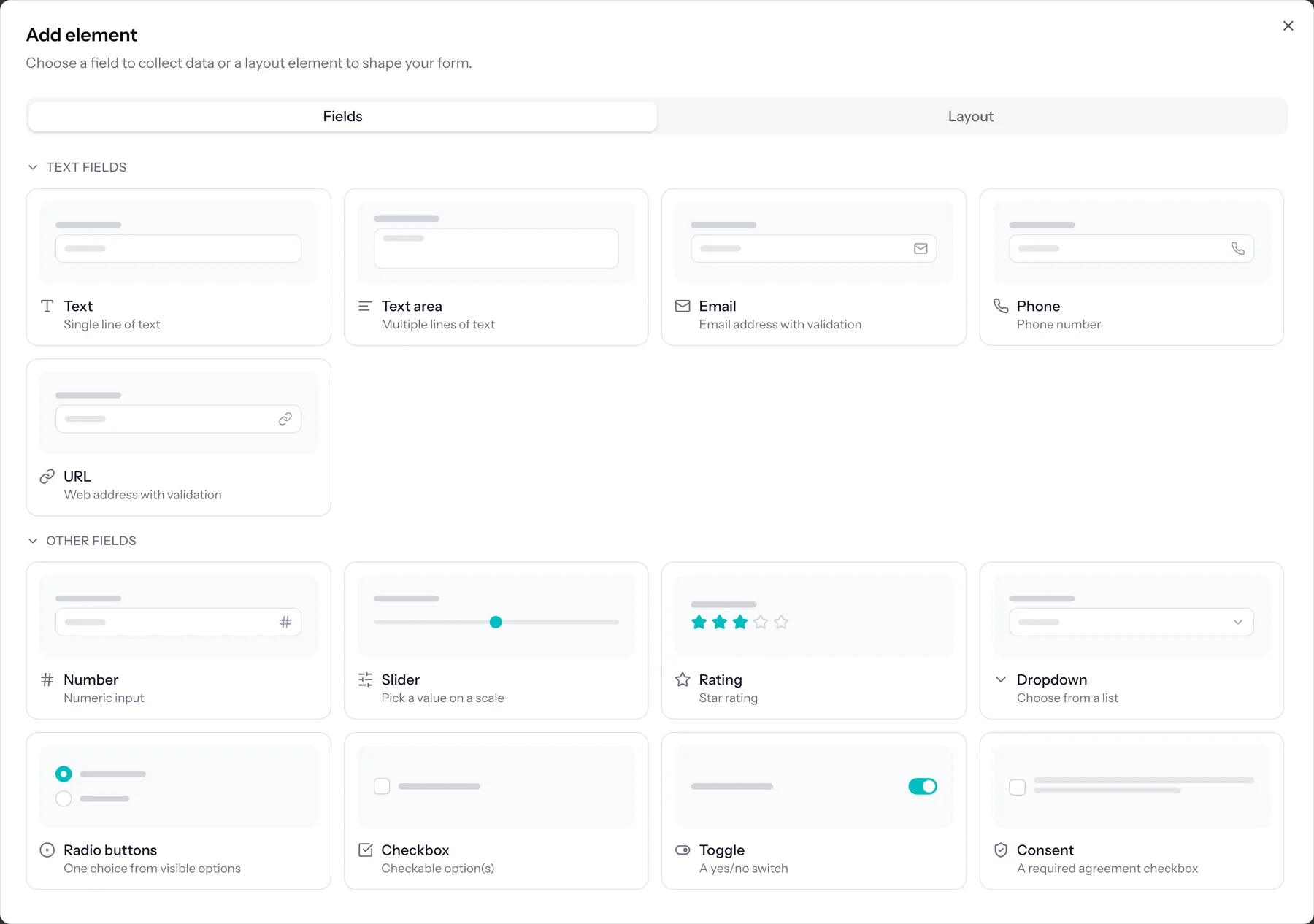
Les champs de saisie collectent les données des personnes qui remplissent votre formulaire.
| Champ | À utiliser pour |
|---|---|
| Texte | Une seule ligne de texte, comme un nom ou une référence. |
| Texte long | Une réponse sur plusieurs lignes, comme un commentaire ou un message. |
| Une adresse e-mail, validée au fur et à mesure de la saisie. | |
| Téléphone | Un numéro de téléphone. |
| URL | Une adresse web. |
| IBAN | Un numéro de compte bancaire. La clé de contrôle est vérifiée : une faute de frappe se repère pendant que vous pouvez encore demander. |
| Nombre | Une valeur numérique. |
| Curseur | Choisir un nombre sur une plage en le faisant glisser. |
| Évaluation | Une évaluation par étoiles. |
| Montant | Un montant en euros choisi par le répondant, pour un don ou une contribution libre, avec les montants que vous suggérez en boutons. Nécessite les paiements, voir Accepter les paiements. |
| Liste déroulante | Une liste déroulante pour choisir une option parmi une liste. |
| Groupe de boutons radio | Choisir une option, avec tous les choix visibles. |
| Cases à cocher | Choisir plusieurs options dans une liste. |
| Interrupteur | Un simple interrupteur activé/désactivé. |
| Consentement | Une case à cocher accompagnée d'un texte d'avertissement, pour les accords et autorisations. |
| Date | Choisir une date. |
| Heure | Choisir une heure. |
| Date et heure | Choisir une date et une heure ensemble. |
| Signature | Le répondant tape son nom, affiché dans une police manuscrite, en guise de signature. |
| Téléversement de fichier | Permettre aux répondants de joindre un fichier. |
| Répéteur | Permettre aux répondants d'ajouter plusieurs lignes à partir d'un petit ensemble de champs. Chaque champ de la ligne a besoin de son propre libellé, que les répondants voient au-dessus de chaque saisie. |
| Classement | Donnez une liste et laissez les répondants la classer par préférence. |
| Tableau | Des lignes face à des colonnes. Les répondants cochent des cellules (une grille de disponibilités, évaluer plusieurs éléments) ou chaque cellule reçoit un court texte, une date ou un nombre (un carnet de vaccination). |
Fait partie des offres Pro et Business
Le classement, la signature, l’IBAN, le curseur, l’évaluation, le répéteur et le tableau demandent une offre payante, tout comme l’affichage d’un choix en images. Le téléversement de fichiers a sa propre exigence d’offre. Sur l’offre gratuite, ils restent visibles dans le sélecteur avec l’offre indiquée, et un formulaire qui en utilise déjà un continue de fonctionner : c’est à la publication que l’offre est appliquée.
Tableaux Lien vers cette section
Un tableau pose une question par ligne, à laquelle on répond en colonnes. Nommez les lignes et les colonnes dans les réglages du champ, puis choisissez ce que font les cellules. Cocher : les répondants cochent les cellules qui s’appliquent, avec plusieurs coches par ligne (une grille des jours face aux moments de la journée) ou une seule par ligne (évaluer chaque atelier). Remplir : chaque cellule est un petit champ, et chaque colonne a son propre type, texte, date ou nombre, comme une date pour chaque dose d’un vaccin.
- Les répondants peuvent ajouter des lignes : ils reçoivent un bouton pour ajouter une ligne sous un nom de leur choix, pour la ligne « autre » qui termine souvent un formulaire papier.
- Chaque ligne doit recevoir une réponse : un tableau obligatoire demande au moins une réponse quelque part ; avec cette option, chaque ligne en demande une.
- Sur un téléphone, chaque ligne devient une carte avec les colonnes en dessous, si bien qu’un tableau large reste facile à remplir.
- Dans vos réponses, exports et e-mails, un tableau est une seule réponse avec une ligne par ligne du tableau. Les statistiques affichent un tableau coché sous forme de carte de chaleur, pour voir d’un coup d’œil le créneau qui convient au plus grand nombre.
- Une condition sur un tableau peut seulement vérifier s’il a été rempli ou non.
Macros de champs Lien vers cette section
Les macros ajoutent un groupe de champs liés en une seule étape, pour vous éviter de construire à la main les schémas courants.
- Adresse : rue, numéro, code postal et ville.
- Nom : prénom et nom de famille.
- Créneaux horaires : une question remplie de créneaux de rendez-vous, chacun avec son nombre de places.
Éléments de mise en page Lien vers cette section
Les éléments de mise en page structurent et décorent votre formulaire. Ils ne collectent aucune donnée.
- Titres (niveaux 2 à 4) et paragraphes en texte enrichi.
- Images et vidéos intégrées (YouTube et Vimeo).
- Séparateurs et espaceurs pour le rythme visuel.
- Sauts de page pour diviser un formulaire long en plusieurs pages.
Images et créneaux horaires Lien vers cette section
Une question à boutons radio ou à cases à cocher peut afficher ses options en images plutôt qu'en lignes. Activez « Afficher les options en images » dans les réglages de la question et donnez une image à chaque option. Le reste ne change pas : prix, limites et conditions par option continuent de fonctionner, et une option sans image affiche simplement son libellé.
Les créneaux horaires ne sont pas un type de question à part. C'est une question à choix ordinaire dont les options sont des heures, générées pour vous : choisissez un jour, une heure de début et de fin, la durée d'un créneau et le nombre de places, et TinyForms remplit la liste. Comme ce sont des options ordinaires, la limite par option, le compteur « places restantes » et la liste d'attente s'y appliquent.
Les créneaux s'ajoutent
Générer une deuxième série complète la liste au lieu de la remplacer : un samedi matin et un samedi après-midi tiennent dans une seule question.