Options par champ Lien vers cette section
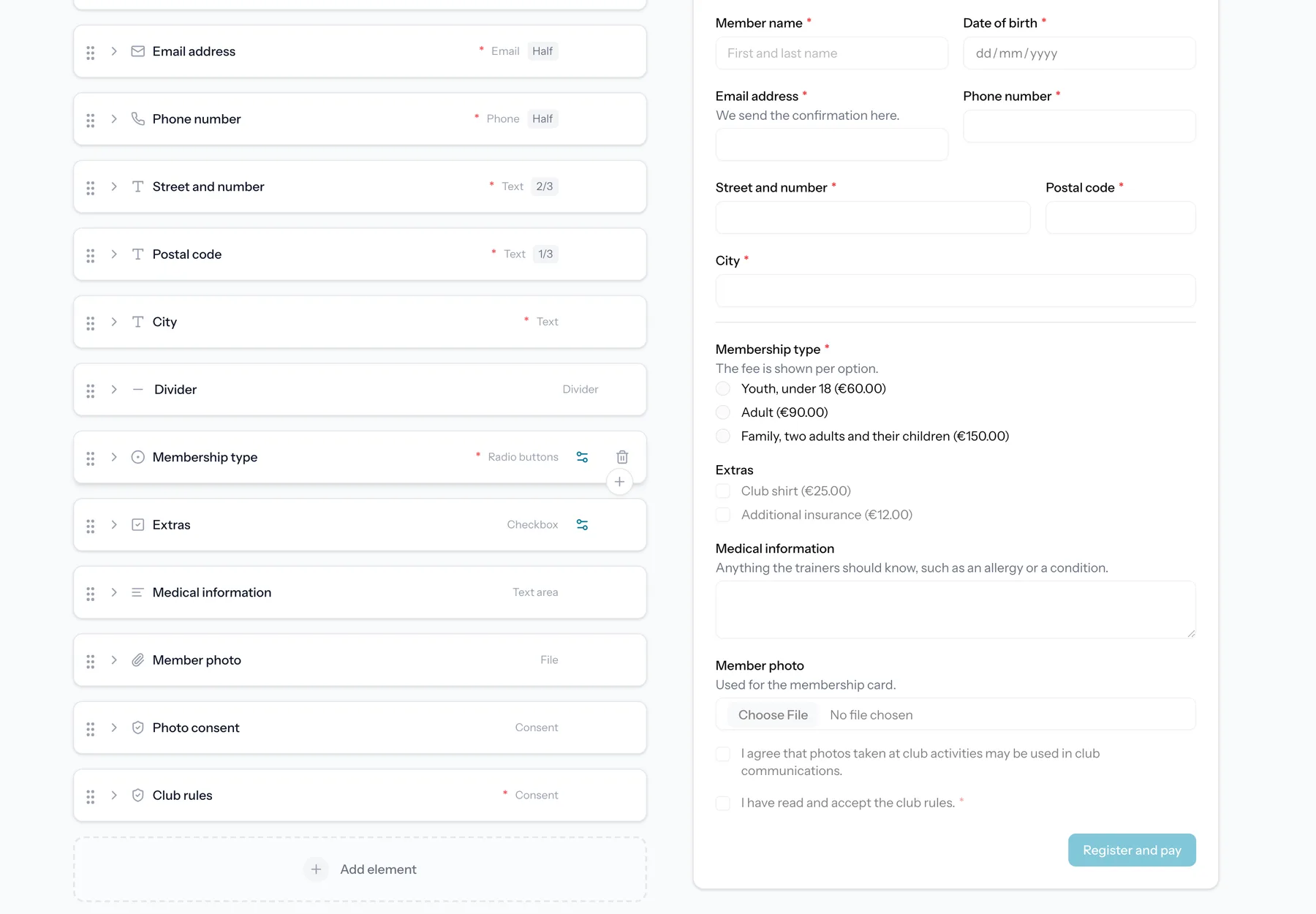
Chaque champ peut être adapté à votre formulaire.
- Libellé et texte d'aide pour expliquer ce que vous demandez.
- Bascule « obligatoire » pour rendre une réponse requise.
- Texte indicatif à l'intérieur du champ.
- Largeur, pour que les champs puissent se placer côte à côte.
Un libellé est la seule chose dont un champ ne peut pas se passer, et c'est aussi ce que l'on oublie le plus vite sur un champ que l'on vient d'ajouter. Une case de libellé vide est donc entourée d'orange pendant que vous construisez, et de rouge si un enregistrement est refusé à cause d'elle.
Un champ que vous avez configuré peut être dupliqué au lieu d'être reconstruit. La copie se place juste sous l'original avec tous ses réglages, options et conditions, et reçoit un numéro derrière son libellé (« Menu » devient « Menu 2 »). Il ne vous reste qu'à la renommer et à ajuster ce qui diffère. Les éléments de mise en page et les champs d'un répéteur se dupliquent de la même façon.
Les listes déroulantes, les boutons radio et les cases à cocher partagent la même liste d'options. Glissez une option par la poignée à sa gauche pour la monter ou la descendre : les répondants lisent les options dans l'ordre que vous définissez ici, vous pouvez donc réorganiser une liste sans la retaper.
Une liste que vous avez déjà ailleurs n'a pas besoin d'être retapée non plus. Collez-la dans une option et chaque ligne devient une option distincte : une colonne de noms copiée depuis un tableur devient ainsi une liste terminée. Des cellules copiées côte à côte sur une ligne fonctionnent de la même façon.
Une liste déroulante longue peut devenir consultable. Activez « Permettre aux répondants de rechercher dans les options » dans les réglages du champ : les répondants tapent pour réduire la liste au lieu de la faire défiler. La réponse enregistrée est la même dans les deux cas, donc les prix, les plafonds par option, les conditions et les exports ne changent pas, et vous pouvez l'activer ou la désactiver sur un formulaire déjà en ligne.
Mettre en forme les blocs de texte Lien vers cette section
Un bloc de texte peut contenir du gras, de l'italique et des liens. Sélectionnez un passage et utilisez les boutons au-dessus du champ, ou tapez vous-même les marqueurs : `**gras**`, `*italique*` et `[les mots affichés](https://exemple.com)`. L'aperçu à côté de l'éditeur montre le résultat tel que les répondants le liront.
Le texte d'aide sous une question accepte les trois mêmes marqueurs. Il n'y a pas de boutons ici, car il s'agit d'une seule ligne : tapez `**gras**`, `*italique*` ou `[les mots affichés](https://exemple.com)` dans le champ, et l'aperçu à côté de l'éditeur montre ce que verront les répondants. C'est le moyen le plus court de placer un lien vers vos conditions ou votre liste de prix juste sous la question concernée.
Blocs de texte et textes d'aide
La mise en forme s'applique aux blocs de texte et au texte d'aide sous une question. Un titre est déjà stylé, et le libellé d'un champ reste brut afin qu'une question se lise toujours comme une question. Les liens s'ouvrent dans un nouvel onglet et seules les adresses http et https deviennent des liens.
Pour afficher une astérisque ou un crochet tel quel, placez une barre oblique inverse devant : `5 \* 3`. Tout le reste, y compris `#`, `-`, `>` et les traits de soulignement, est du texte ordinaire et ne demande rien. Les retours à la ligne fonctionnent comme avant : appuyez sur Entrée et la ligne suivante commence à la ligne.
Visibilité conditionnelle Lien vers cette section
Affichez ou masquez un champ en fonction de la réponse à un autre champ. Par exemple, n'affichez un champ « Quelle taille ? » que lorsque quelqu'un sélectionne « Oui, je veux un t-shirt ».
Les conditions prennent en charge des opérateurs tels que égal à, différent de, est vide et n'est pas vide.
Une question à options y ajoute « est l'un de » et « n'est aucun de ». Cochez autant d'options que vous voulez : la règle vaut alors pour chacune d'elles, si bien que « bronze, argent ou or » est une seule règle au lieu de trois copies du même bloc, et une quatrième option peut en porter une autre. Sur une question où plusieurs options peuvent être cochées, une seule option retenue figurant sur la liste suffit.
Un titre, un paragraphe, une image ou une vidéo accepte la même règle qu'une question. Dans le formulaire lui-même et sur la liste d'attente, le bloc apparaît et disparaît pendant la saisie, en suivant les réponses données sur cette même page : un intertitre reste ainsi réservé aux personnes qu'il concerne. Le réglage se trouve derrière la roue dentée du bloc.
Les blocs de votre page de remerciement acceptent la même condition. Donnez une règle à un titre, un paragraphe, une image ou une vidéo et seuls les répondants dont les réponses y satisfont pourront le lire : une même page de remerciement peut ainsi dire autre chose aux membres qu'à tout le monde. La condition se règle sur le bloc lui-même, dans l'onglet Remerciement, et renvoie à une question de votre formulaire.
Un bloc sans réponse reste masqué
Un bloc conditionnel n'apparaît que s'il y a des réponses à évaluer. Une personne qui rouvre la page de remerciement bien plus tard, ou qui y arrive sans venir d'envoyer le formulaire, ne voit que les blocs sans condition. Il en va de même pour une inscription en liste d'attente : elle répond aux questions de la liste d'attente, donc une condition portant sur une question du formulaire habituel n'a rien à comparer.
Identité visuelle du formulaire Lien vers cette section
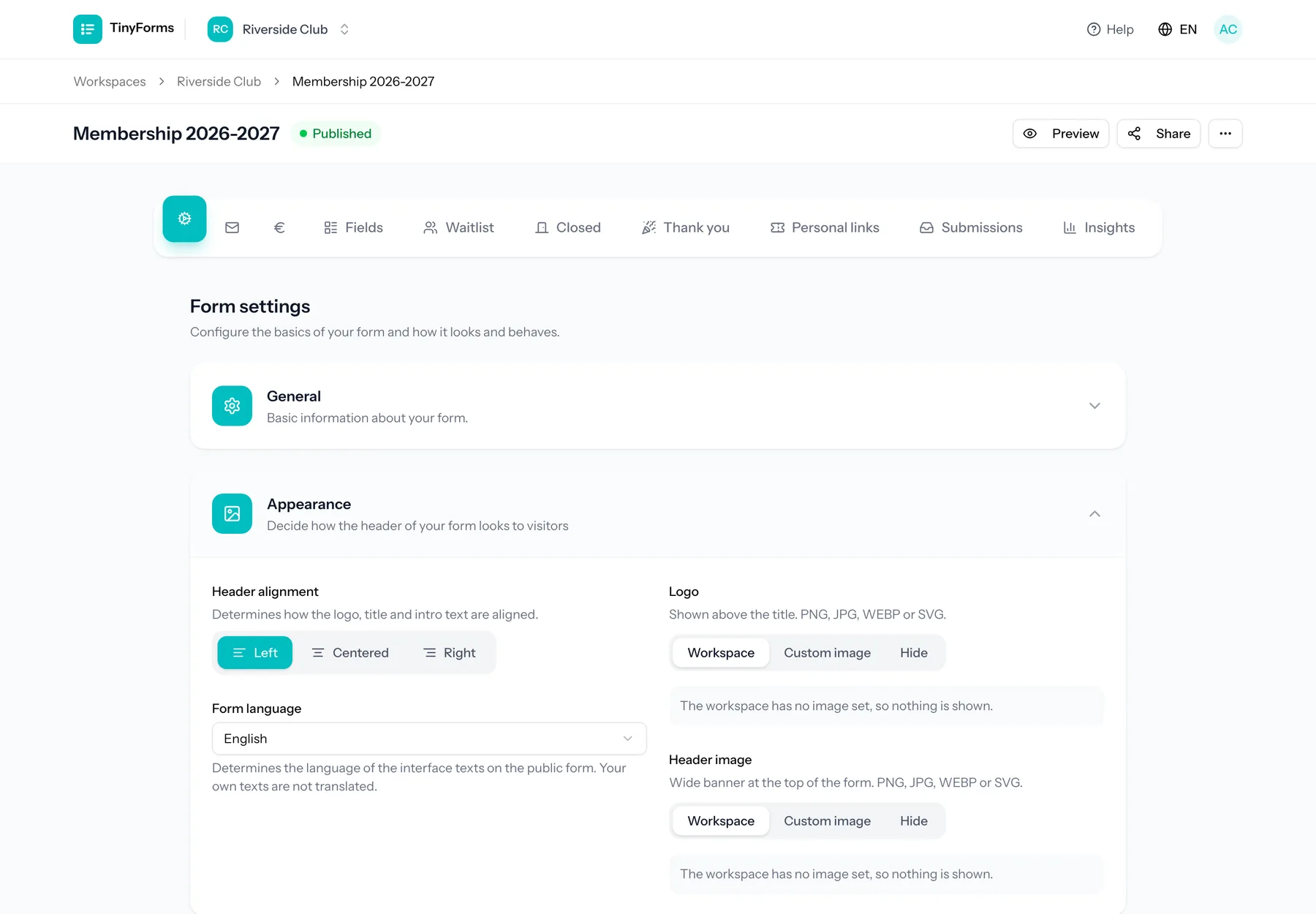
Personnalisez chaque formulaire. Vous pouvez définir un logo et une image d'en-tête hérités de l'espace de travail, les remplacer par des images propres au formulaire, ou les masquer. Un formulaire peut utiliser sa propre couleur de marque ou hériter de celle de l'espace de travail.
Le logo, l'image d'en-tête et le titre suivent le formulaire : ils apparaissent sur la page de remerciement après l'envoi, ainsi que sur les messages d'un formulaire fermé, pas encore ouvert ou déjà rempli.
- Titre, description et libellé du bouton d'envoi personnalisés.
- Alignement de l'en-tête.
- Alignement du bouton d'envoi : à gauche, centré ou à droite. Sur un téléphone, le bouton occupe toujours toute la largeur.
- Largeur du formulaire : étroit, large ou très large. Étroit est la valeur par défaut et se lit le mieux pour un formulaire court. Un formulaire plus large laisse plus de place aux tableaux et aux champs placés côte à côte. Sur un téléphone, le formulaire occupe toujours tout l'écran.
- Couleur de marque propre au formulaire, avec le texte qui s'y pose, ou héritée de l'espace de travail.
Comparer autrement que par égal à Lien vers cette section
Une condition compare une réponse précédente à une valeur. Outre « est égal à », « n'est pas égal à », « est vide » et « est rempli », les comparaisons proposées dépendent de ce que la question collecte.
- Les questions texte, texte long, e-mail, téléphone, URL et IBAN proposent « contient » et « ne contient pas ». Les majuscules n'entrent pas en compte.
- Les questions nombre, curseur et évaluation proposent « est supérieur à » et « est inférieur à », pour n'afficher une question supplémentaire que si quelqu'un inscrit plus de quatre personnes.
Une liste déroulante, un bouton radio ou une case à cocher se choisit dans une liste plutôt qu'en tapant : ces questions gardent les quatre comparaisons de base. Pointer une condition vers une autre question retire une comparaison à laquelle celle-ci ne peut pas répondre, plutôt que de laisser une règle qui ne se réaliserait jamais.