Activer les paiements Lien vers cette section
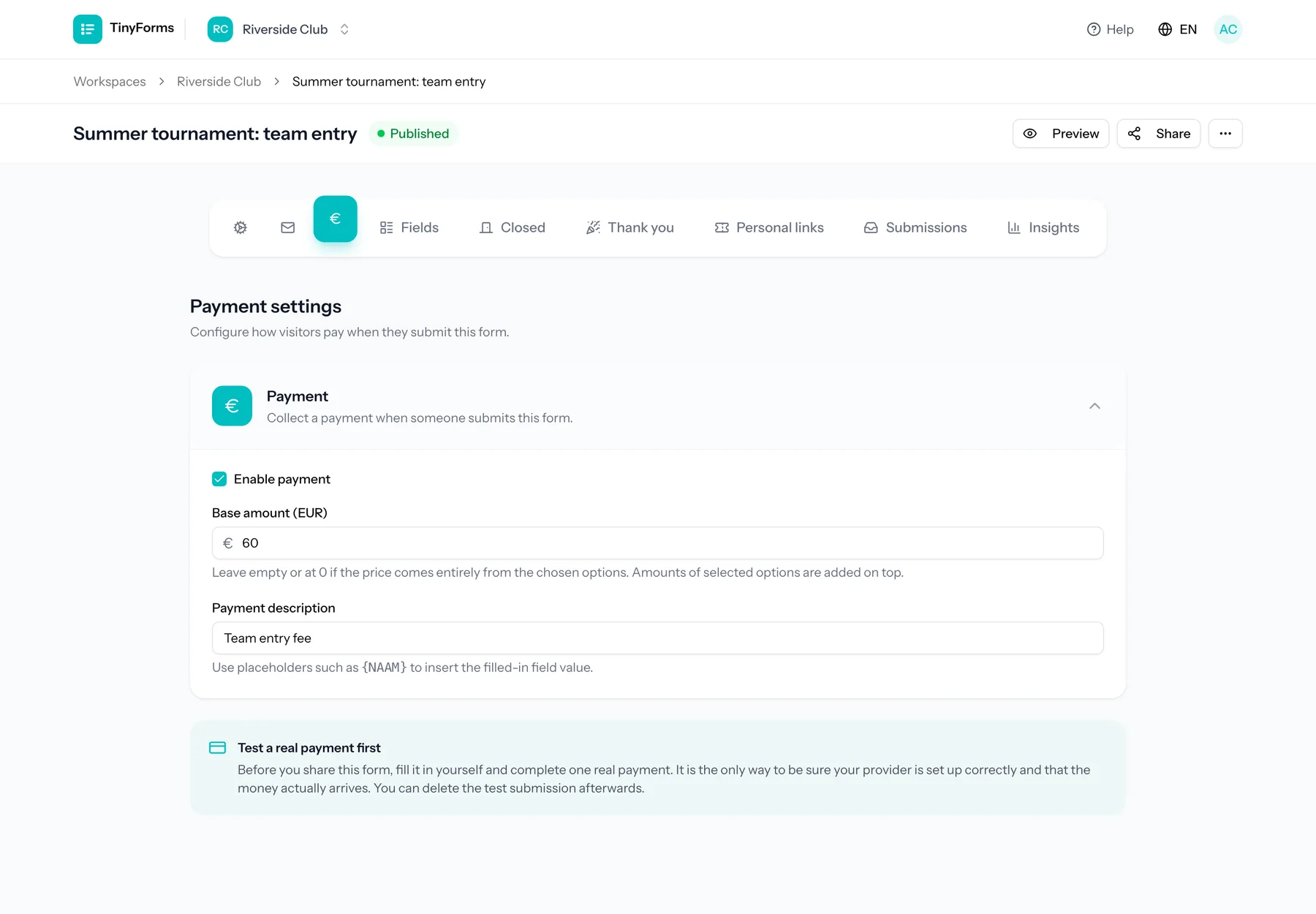
Activez les paiements pour un formulaire afin d'encaisser de l'argent lors d'une soumission, par exemple des frais d'inscription ou une contribution. Les paiements sont traités via votre propre compte Mollie ou Stripe, celui que votre espace de travail connecte dans ses paramètres de paiement. Le formulaire fonctionne de la même façon avec l'un comme avec l'autre.
Fonctionnalité de forfait
Les paiements sont disponibles sur les forfaits payants, et votre espace de travail doit avoir un fournisseur de paiement configuré. Consultez Paramètres de paiement.
Tarification fixe ou par champ Lien vers cette section
Facturez un seul montant fixe, ou construisez le total à partir des choix effectués. Les options des champs cases à cocher, boutons radio et liste déroulante peuvent chacune s'ajouter au prix, afin que le montant reflète exactement ce qui a été sélectionné.
Un champ ne compte dans le total qu'une fois que vous l'activez. Ouvrez les réglages d'un champ et activez « Ce champ influence le montant ». Le réglage est toujours présent sur un champ pouvant porter un prix : si les paiements sont encore désactivés pour le formulaire, il vous le signale et vous emmène directement aux réglages de paiement.
Un champ numérique ou curseur peut porter un prix unitaire plutôt qu'un prix par option. Le total multiplie ce prix par le nombre saisi : un champ « Nombre de barbecues » à 25 euros l'unité ajoute donc 75 euros pour trois. Donnez un maximum au champ pour que la quantité reste raisonnable, et prévoyez un champ par article vendu.
Pour laisser chacun choisir ce qu'il paie, pour un don ou une contribution libre, ajoutez un champ Montant. Il affiche les montants que vous suggérez en boutons, à côté d'un champ pour tout autre montant, saisi avec une virgule ou un point. Fixez un minimum et un maximum sur le champ lui-même ; sans maximum, il accepte jusqu'à 10 000 euros. Le montant n'a besoin d'aucun interrupteur : il s'ajoute toujours au total, avec le montant de départ et les champs tarifés, tant que les paiements sont activés pour le formulaire. Un montant facultatif laissé vide ou à zéro n'ajoute rien, et un total de zéro ne lance aucun paiement.
Où le montant apparaît
Le récapitulatif, les e-mails et les variables écrivent le montant dans la langue du formulaire, comme € 12,50 en français et €12.50 en anglais. Les exports CSV et Excel le contiennent en euros, écrit comme les colonnes du montant payé, et les statistiques affichent le total et le montant moyen. Une condition le compare en euros : « supérieur à 50 » signifie plus de 50 euros.
Deux options peuvent porter des prix différents et vendre pourtant les mêmes places : une date isolée à un prix, la série entière à un autre. C’est à cela que servent les places partagées, décrites dans les réglages d’envoi.
Vous pouvez aussi définir une description de paiement personnalisée qui apparaît lors du règlement. Placez un libellé de champ entre accolades pour le remplacer par la réponse, par exemple « Barbecue 14.08 {Nom} ». Le formulaire affiche la description sous le montant et remplit les espaces réservés au fil de la saisie, si bien que les gens lisent exactement la ligne qui figurera sur leur relevé bancaire.
Des codes de réduction, une réduction pour inscription anticipée et une réduction par enfant supplémentaire peuvent diminuer le total. Voir Codes de réduction et réductions automatiques.
Statut de paiement Lien vers cette section
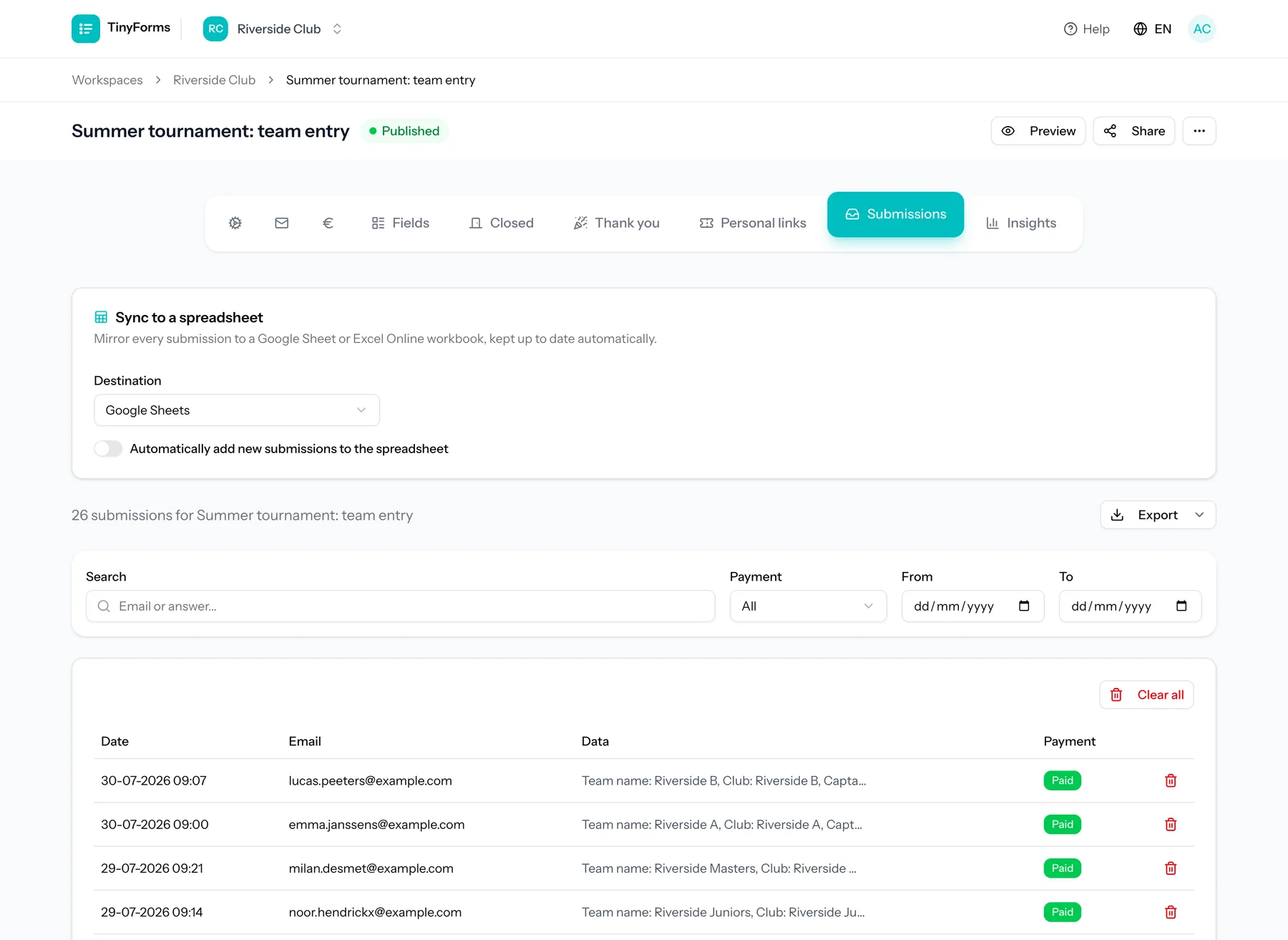
Chaque soumission suit son statut de paiement : en attente, payé ou échoué. Le statut est mis à jour automatiquement lorsque votre prestataire de paiement nous informe du résultat. Un moyen de paiement qui prend quelques jours ouvrables, comme le prélèvement SEPA, laisse la soumission en attente jusqu'à ce que l'argent soit confirmé, et ce n'est qu'à ce moment que les e-mails de notification et de confirmation sont envoyés.
L'onglet Paiements, à côté des listes de réponses, affiche chaque paiement reçu par le formulaire : sa date, son montant, son éventuel remboursement et sa référence de paiement : l'identifiant du paiement chez Mollie, ou le PaymentIntent (commençant par pi_) chez Stripe, pour que vous puissiez le retrouver dans leur tableau de bord. Un paiement reste dans cette liste après la suppression définitive de sa réponse, par vous ou par la durée de conservation, et demeure ainsi votre justificatif comptable. Depuis le même onglet, exportez la liste en CSV ou en Excel. Si vous supprimez le formulaire, ses paiements disparaissent avec lui.
Inscriptions non payées Lien vers cette section
Une personne qui ferme la page de paiement ou la laisse expirer reste non payée, avec le statut en attente ou échoué. Ouvrez sa réponse et choisissez « Envoyer le lien de paiement ». Elle reçoit un e-mail dans la langue du formulaire avec un lien pour payer le montant auquel ses réponses reviennent sur le formulaire publié. Le lien reste valable jusqu'au paiement de la réponse : chaque fois qu'il est ouvert, il crée une nouvelle page de paiement, et une fois la réponse payée, il l'indique simplement. La réponse montre quand le dernier lien est parti.
Pour relancer tout le monde en une fois, filtrez les soumissions sur le statut de paiement Non payé (ou En attente, ou Échoué) et choisissez « Envoyer un rappel de paiement ». Chaque réponse non payée de la liste reçoit son propre lien. Les réponses sans montant à payer ou sans adresse e-mail utilisable sont ignorées, et vous voyez combien.
Une réponse qui attend une place ne paie rien au départ : une personne en liste d'attente, ou une réponse dont un choix est sur la liste d'attente d'une option. Lorsqu'une place se libère pour elle, envoyez-lui de la même façon un lien de paiement depuis sa réponse. L'envoi confirme aussitôt sa place : une entrée de liste d'attente compte dès lors dans le maximum du formulaire, et un choix en attente dans la limite de l'option. Le lien demande le montant de ses réponses, soit pour une personne en liste d'attente le montant de départ plus ce qu'ajoutent les questions propres à la liste d'attente. À partir de là, c'est une inscription non payée ordinaire : le rappel et la libération des places non payées ci-dessous s'y appliquent, comptés à partir de l'envoi du lien. « Envoyer un rappel de paiement » sur la liste et le rappel automatique ignorent les réponses qui attendent encore une place : cette décision vous revient, réponse par réponse.
Dans les paramètres de paiement du formulaire, vous pouvez aussi envoyer automatiquement un rappel, un certain nombre de jours après l'arrivée de la réponse, à chaque réponse non payée qui n'a pas encore reçu de lien de paiement. En l'activant, les réponses non payées déjà plus anciennes reçoivent elles aussi un rappel, une seule fois.
Par défaut, une inscription non payée garde sa place. Lorsque les places sont rares, réglez le formulaire pour libérer la place d'une inscription non payée après un certain nombre d'heures. L'inscription est alors annulée, sa place se libère, et elle passe dans la liste Annulées, où vous pouvez la restaurer. Un rappel indique alors aussi avant quand payer. Les deux paramètres s'appliquent dès que vous publiez le formulaire.
Payé deux fois ?
Lorsqu'un nouveau lien est ouvert, TinyForms demande à votre prestataire d'annuler l'ancienne page de paiement. Stripe l'accepte toujours pour une page encore ouverte, alors que Mollie ne le permet pas pour tous les moyens de paiement. Si quelqu'un paie malgré tout une ancienne page, les deux paiements sont conservés et figurent dans l'onglet Paiements, et le propriétaire de l'espace de travail reçoit un e-mail pour pouvoir en rembourser un, depuis la réponse ou depuis le tableau de bord de votre prestataire.
Testez avant de partager Lien vers cette section
Une fois les paiements activés, remplissez le formulaire vous-même et effectuez un vrai paiement complet avant de partager le lien. C'est le seul moyen de confirmer que votre prestataire est bien configuré et que l'argent arrive réellement sur votre compte.
Astuce
Supprimez ensuite la soumission de test pour qu'elle n'apparaisse pas dans vos résultats.