Aanmaken en organiseren Link naar dit onderdeel
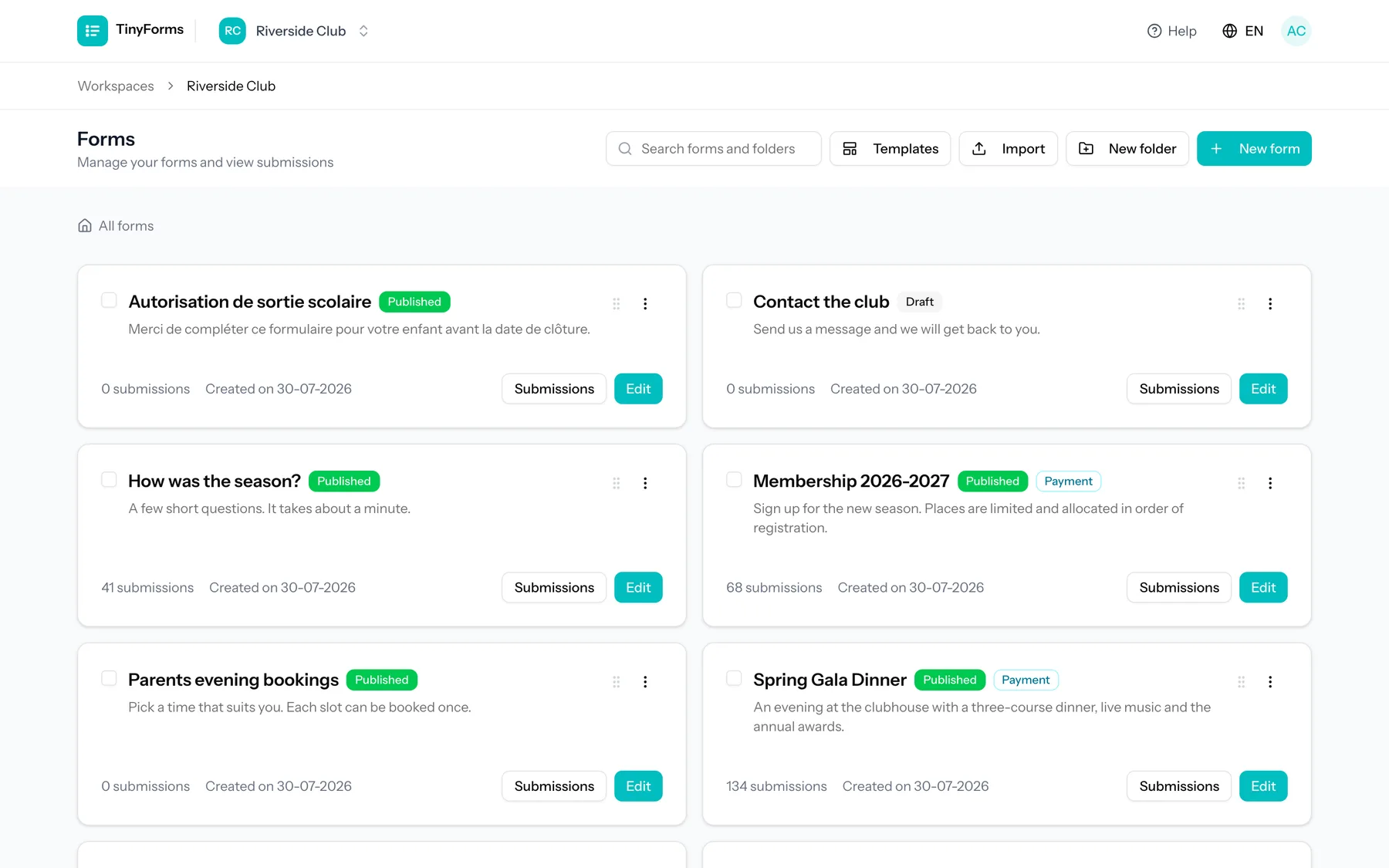
Maak een nieuw formulier aan en begin met velden toe te voegen. Je kunt een bestaand formulier dupliceren om de opzet te hergebruiken, en formulieren ordenen in geneste mappen om alles overzichtelijk te houden naarmate je groeit.
Het zoekvak boven de lijst vindt formulieren en mappen op naam in de hele werkruimte, niet alleen in de map die je toevallig open hebt, zodat je meteen naar iets opgeborgen kunt springen zonder door de mappen te klikken. De zoekopdracht kijkt ook naar de omschrijving van een formulier.
Elk formulier heeft zijn eigen menu achter de drie puntjes op de kaart: bewerken, het live formulier openen, de link kopiëren, dupliceren, exporteren, naar een map verplaatsen of verwijderen. Vink je eerst meerdere formulieren aan, dan gelden verplaatsen en verwijderen in één keer voor allemaal, en een formulier kun je ook gewoon op een map slepen.
Labels en je eigen notitie Link naar dit onderdeel
Naast wat een formulier vraagt, is er plaats voor wat jij erover weet. Labels zijn de korte woorden waaronder je een formulier opbergt, zoals 'Event', '2026' of 'Archief'. Typ er een en druk op Enter om het toe te voegen, klik op het kruisje om het weg te halen. Maximaal twintig per formulier.
Een interne notitie is vrije tekst die alleen wie toegang heeft tot deze werkruimte kan lezen. Ze staat nooit op het formulier, gaat nooit mee in een e-mail en wordt nooit in een placeholder ingevuld, dus ze mag zeggen wat je niet op het formulier zelf zet.
Je vindt allebei onder Algemeen in de instellingen van het formulier. Labels staan ook op de kaart van het formulier in het overzicht, en door erop te klikken beperk je het overzicht tot dat label; dezelfde keuze staat in het filter naast de zoekbalk, met de labels die deze werkruimte al gebruikt. Typ je een label dat enkel in hoofdletters verschilt, dan komt het onder de spelling die de werkruimte al heeft, zodat één stapel er nooit twee wordt.
Ze blijven binnen je werkruimte
Noch de notitie, noch de labels bereiken ooit de mensen die je formulier invullen, en geen van beide hoort bij een antwoord of bij een export van antwoorden. Ze beschrijven het formulier zelf, niet wat erin geantwoord is.
Concepten en publiceren Link naar dit onderdeel
Een formulier heeft een werkconcept en een gepubliceerde versie. Je bewerkt het concept vrijuit; bezoekers zien alleen ooit de gepubliceerde versie. Dit betekent dat je wijzigingen nooit live zijn totdat je ervoor kiest om ze te publiceren.
Bewerk je concept
Voeg velden, lay-out en instellingen toe en configureer ze.
Voorbeeld
Open een voorbeeld om precies te zien wat respondenten te zien krijgen. Vul het in en je eindigt op je bedankscherm, met placeholders ingevuld uit de antwoorden die je net typte. Er wordt niets opgeslagen.
Publiceren
Publiceer om je wijzigingen live te zetten op het openbare adres.
TinyForms laat zien wanneer je concept ongepubliceerde wijzigingen heeft ten opzichte van de live versie, en je kunt conceptwijzigingen verwerpen om terug te keren naar wat gepubliceerd is. Voor het publiceren wordt een preflight-controle uitgevoerd om problemen vroegtijdig op te sporen.
Klik op dat label met ongepubliceerde wijzigingen om te zien wat publiceren echt verandert: de vragen en blokken die zijn toegevoegd, verwijderd, aangepast of verplaatst, en de instellingen die afwijken van de live versie, telkens gegroepeerd onder het tabblad waar je ze bewerkt. De vergelijking gebruikt je opgeslagen concept, dus sla eerst op als je laatste bewerking mee moet tellen.
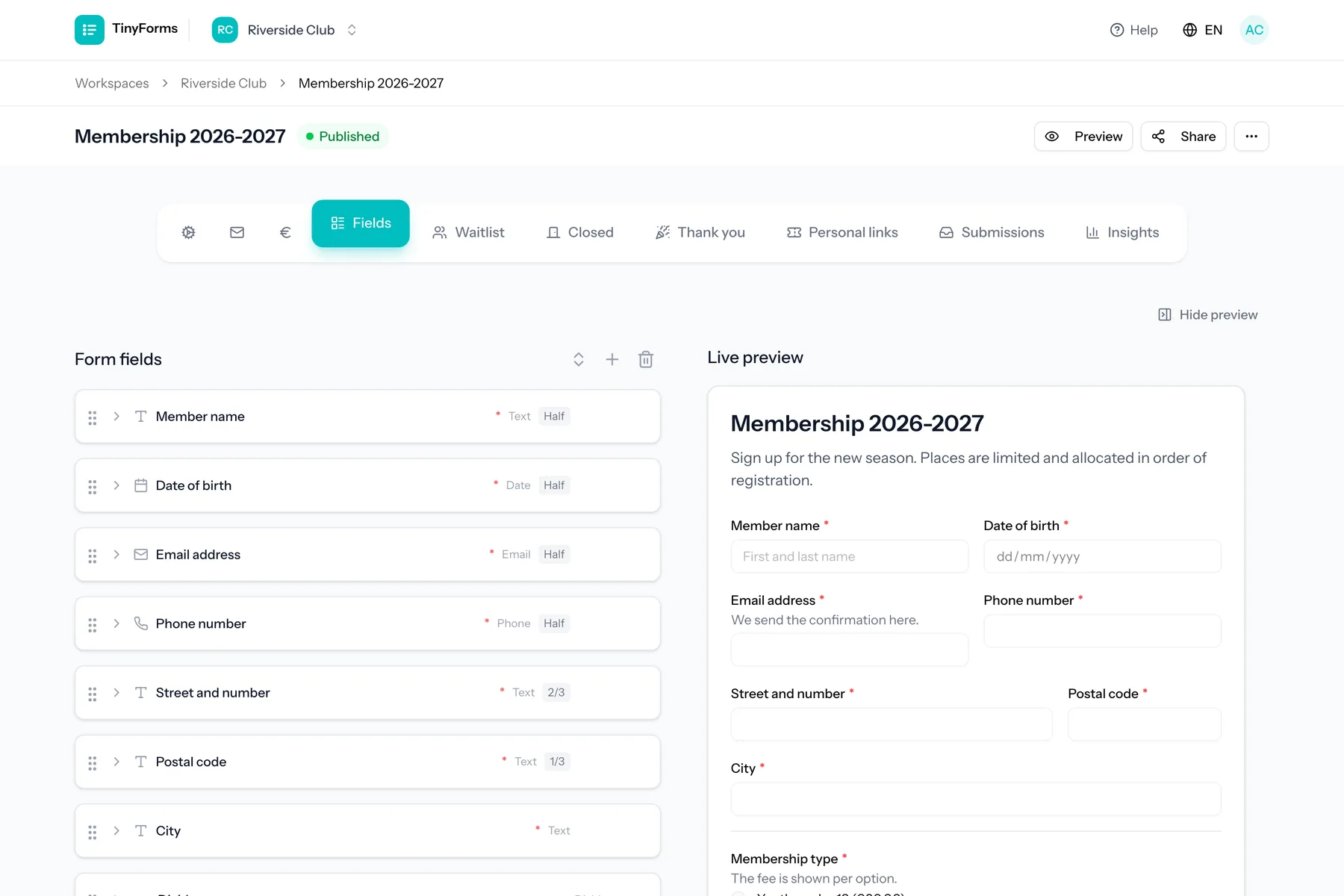
De live preview staat naast de bouwer en volgt elke toetsaanslag. Hij blijft in beeld terwijl je door je velden scrolt, en scrolt zelf zodra het formulier hoger wordt dan het scherm. Verberg hem met de knop erboven, of met Cmd + \ (Ctrl + \ op Windows), zodat de velden de volle breedte krijgen. TinyForms onthoudt je keuze.
Het eigen adres van een formulier Link naar dit onderdeel
Elk formulier heeft een eigen adres, opgebouwd uit de workspace en het formulier: tinyforms.tools/w/jouw-workspace/najaarsworkshop. Het laatste stuk volgt de titel zolang het formulier nog nooit gepubliceerd is, en je stelt het zelf in bij Instellingen, Algemeen, in het veld Adres.
Kleine letters, cijfers en koppeltekens, en het moet vrij zijn binnen de workspace. Een gedupliceerd formulier krijgt -kopie achteraan, meestal het eerste wat je wil aanpassen zodra het een eigen titel heeft.
Aanpassen verhuist het formulier
Het nieuwe adres werkt zodra je opslaat, en het oude stopt op datzelfde moment, in elke link, QR-code en gedrukte flyer die het al draagt. Een gepubliceerd formulier verhuist daarom nooit vanzelf, hoe vaak de titel ook verandert.
Velden overnemen uit een ander formulier Link naar dit onderdeel
Een vraag die je elders al bouwde, hoef je niet opnieuw te maken. "Velden overnemen", onder de veldenlijst, toont de andere formulieren in je workspace. Kies er een, vink de vragen aan die je wil en ze komen bij het formulier dat je aan het bewerken bent. Het formulier waaruit je overneemt, blijft precies zoals het was.
De kopieën zijn vanaf dat moment van jou: hernoemen of verplaatsen verandert nergens anders iets. Een regel die een vraag pas bij een bepaald antwoord toont, gaat mee als je ook de vraag aanvinkt waarnaar ze verwijst, en blijft achterwege als je dat niet doet, zodat een kopie nooit verborgen wordt door iets dat niet meekwam. Je krijgt dat te zien voor je ze toevoegt.
De wachtlijst stelt haar eigen vragen
Een wachtlijst heeft een eigen set velden en begint dus leeg, hoeveel vragen je formulier ook telt. Haar "Velden overnemen" biedt je eigen formulier als eerste bron aan, wat de snelste manier is om daar dezelfde naam en e-mail te vragen. Zo overgenomen belanden beide reeksen antwoorden in één kolom van je export, in plaats van in twee kolommen die hetzelfde zeggen.
Importeren en exporteren Link naar dit onderdeel
Je kunt een formulier exporteren naar een .tinyforms-bestand en het later weer importeren, of in een andere workspace. Dit is handig om een opzet te hergebruiken of een formulier tussen accounts te verplaatsen.
Een veld verwijderen bewaart de antwoorden
Een veld uit een formulier verwijderen wist niet wat mensen er al op geantwoord hebben. Die antwoorden blijven bij hun inzending en blijven verschijnen, aangeduid als een verwijderd veld, in het overzicht en in elke export. Alleen de inzending zelf verwijderen haalt ze weg.