Opties per veld Link naar dit onderdeel
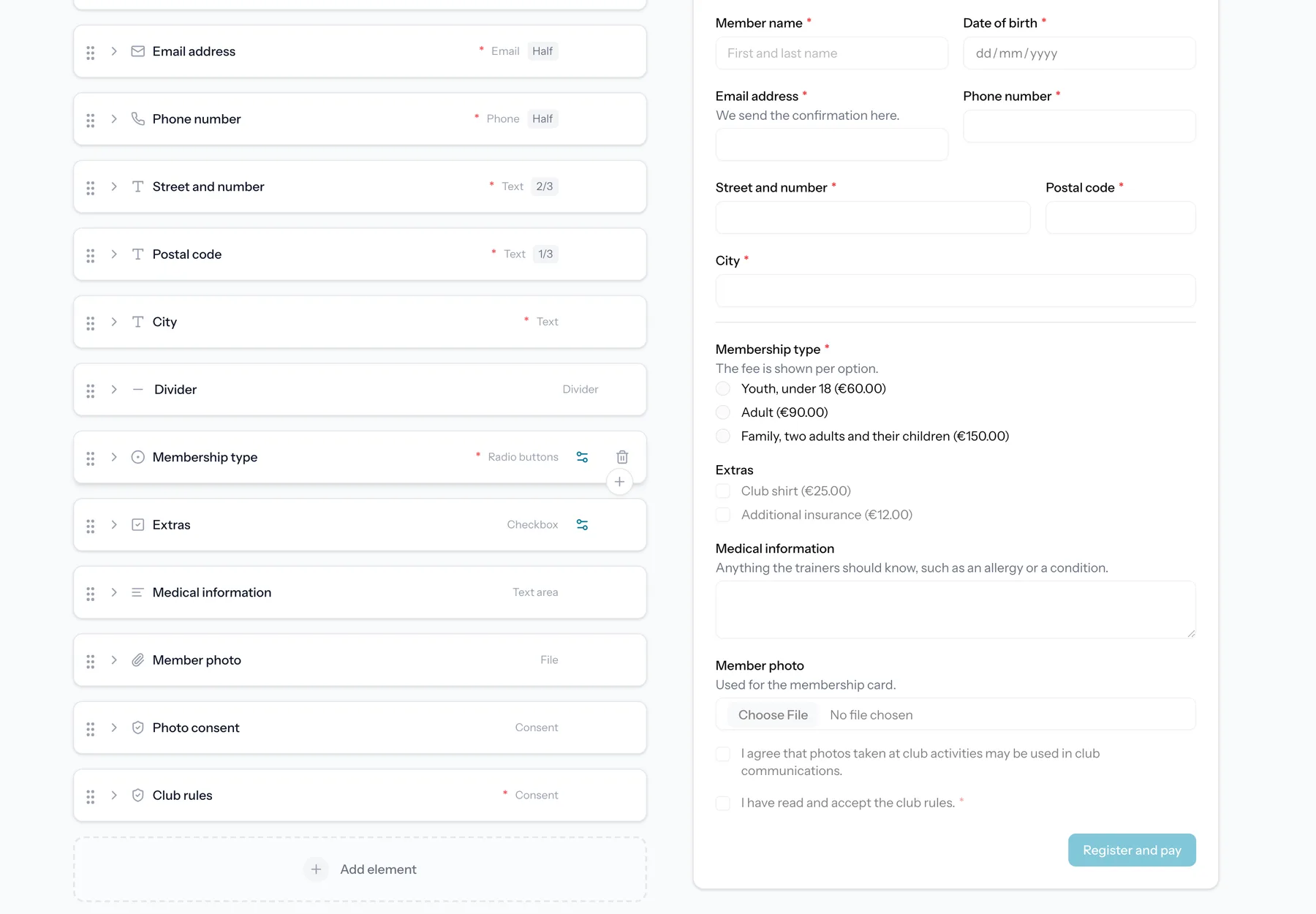
Elk veld kan worden aangepast om bij je formulier te passen.
- Label en helptekst om uit te leggen wat je vraagt.
- Verplicht-schakelaar om een antwoord verplicht te maken.
- Placeholdertekst binnen het veld.
- Breedte, zodat velden naast elkaar kunnen staan.
Een label is het enige waar een veld niet zonder kan, en meteen ook wat je het snelst vergeet bij een veld dat je net hebt toegevoegd. Een leeg labelvak krijgt daarom een oranje omlijning terwijl je bouwt, en een rode als het bewaren erop afketst.
Een veld dat je hebt ingesteld, kun je dupliceren in plaats van opnieuw op te bouwen. De kopie komt meteen onder het origineel te staan met al zijn instellingen, opties en voorwaarden, en krijgt een nummer achter het label ("Menu" wordt "Menu 2"). Je hoeft de kopie alleen te hernoemen en aan te passen wat verschilt. Lay-outelementen en de velden binnen een repeater dupliceer je op dezelfde manier.
Keuzelijsten, keuzerondjes en selectievakjes delen dezelfde optielijst. Versleep een optie aan het handvat links om ze hoger of lager te zetten: respondenten lezen de opties in de volgorde die je hier bepaalt, dus je kunt een lijst herschikken zonder ze opnieuw te typen.
Een lijst die je elders al hebt staan, hoef je evenmin opnieuw te typen. Plak ze in een optie en elke regel wordt een aparte optie, zodat een kolom namen uit een spreadsheet meteen een afgewerkte lijst wordt. Cellen die je naast elkaar op een rij kopieert, werken net zo.
Een keuzelijst met veel opties kan doorzoekbaar zijn. Zet "Respondenten laten zoeken in de opties" aan bij de veldinstellingen en respondenten typen om de lijst te versmallen in plaats van te scrollen. Het antwoord dat bewaard wordt is in beide gevallen hetzelfde, dus prijzen, limieten per optie, voorwaarden en exports blijven ongemoeid, en je kunt het aan- of uitzetten op een formulier dat al live staat.
Tekstblokken opmaken Link naar dit onderdeel
Een tekstblok kan vet, cursief en links bevatten. Selecteer een stuk tekst en gebruik de knoppen boven het veld, of typ de markering zelf: `**vet**`, `*cursief*` en `[de woorden die je ziet](https://voorbeeld.be)`. De preview naast de editor toont het resultaat zoals respondenten het lezen.
De hulptekst onder een vraag kent dezelfde drie markeringen. Daar staan geen knoppen bij, want het is één regel: typ `**vet**`, `*cursief*` of `[de woorden die je ziet](https://voorbeeld.be)` in het vakje, en de preview naast de editor toont wat respondenten krijgen. Zo zet je een link naar je voorwaarden of je prijslijst meteen onder de vraag waar hij hoort.
Tekstblokken en hulpteksten
Opmaak geldt voor tekstblokken en voor de hulptekst onder een vraag. Een titel is al opgemaakt, en een veldlabel blijft plat zodat een vraag altijd als vraag leest. Links openen in een nieuw tabblad en enkel http- en https-adressen worden een link.
Wil je een sterretje of een vierkante haak gewoon tonen, zet er dan een backslash voor: `5 \* 3`. Al de rest, inclusief `#`, `-`, `>` en liggende streepjes, is gewone tekst en heeft niets nodig. Regeleindes werken precies zoals vroeger: druk op Enter en de volgende regel begint op een nieuwe regel.
Voorwaardelijke zichtbaarheid Link naar dit onderdeel
Toon of verberg een veld op basis van het antwoord op een ander veld. Toon bijvoorbeeld alleen een veld "Welke maat?" wanneer iemand "Ja, ik wil een shirt" selecteert.
Voorwaarden ondersteunen operatoren zoals is gelijk aan, is niet gelijk aan, is leeg en is niet leeg.
Een vraag met opties krijgt er "één van deze is" en "geen van deze is" bij. Vink zoveel opties aan als je wil: de regel geldt dan voor elk ervan, zodat "brons, zilver of goud" één regel is in plaats van drie kopieën van hetzelfde blok, en een vierde optie een andere regel kan dragen. Bij een vraag waar meerdere opties aangevinkt kunnen worden, volstaat één aangevinkte optie die op de lijst staat.
Een titel, paragraaf, afbeelding of video neemt dezelfde regel over als een vraag. In het formulier zelf en op de wachtlijst verschijnt en verdwijnt het blok terwijl iemand aan het invullen is, volgens de antwoorden op diezelfde pagina, zodat een tussenkop voorbehouden blijft aan wie hij aangaat. Je stelt het in achter het tandwiel op het blok.
De blokken van je bedanktpagina nemen dezelfde voorwaarde over. Geef een titel, paragraaf, afbeelding of video een regel en alleen de respondenten van wie de antwoorden eraan voldoen, krijgen die te lezen. Zo kan één bedanktpagina iets anders zeggen tegen leden dan tegen iedereen. De voorwaarde stel je in op het blok zelf, in het tabblad Bedankt, en verwijst naar een vraag op je formulier.
Een blok zonder antwoord blijft verborgen
Een voorwaardelijk blok wordt alleen getoond als er antwoorden zijn om het aan te toetsen. Wie de bedanktpagina veel later heropent, of er terechtkomt zonder net te hebben ingediend, ziet enkel de blokken zonder voorwaarde. Hetzelfde geldt voor een wachtlijstinzending: die beantwoordt de wachtlijstvragen, dus een voorwaarde op een vraag uit het gewone formulier heeft niets om mee te vergelijken.
Formulierbranding Link naar dit onderdeel
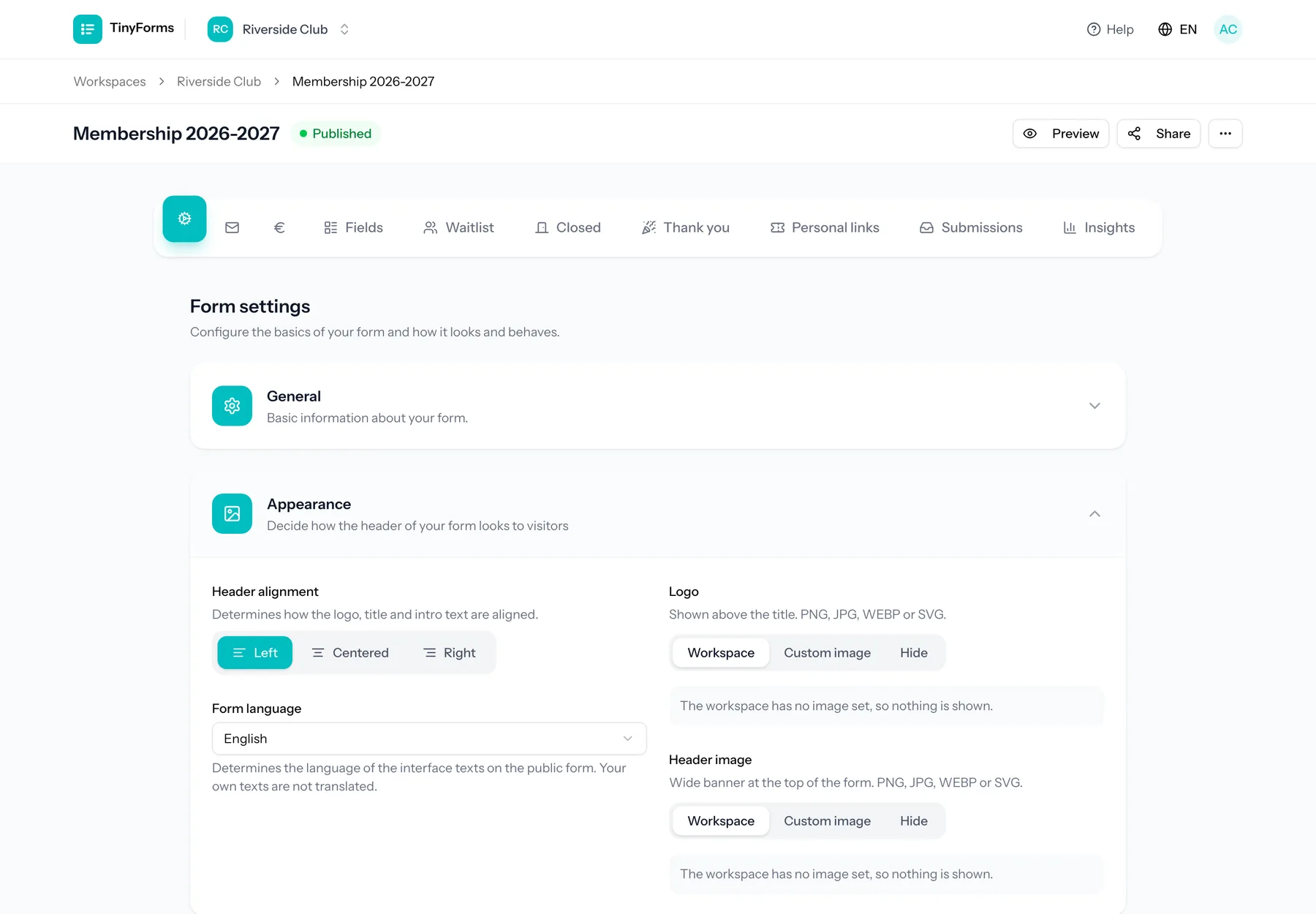
Maak elk formulier helemaal van jezelf. Je kunt een logo en headerafbeelding instellen die uit de workspace worden overgenomen, ze overschrijven met formulierspecifieke afbeeldingen, of ze verbergen. Een formulier kan zijn eigen merkkleur gebruiken of de kleur van de workspace overnemen.
Het logo, de headerafbeelding en de titel reizen mee met het formulier: ze staan op de bedankpagina na het verzenden en op de meldingen voor een formulier dat gesloten is, nog niet open is of al beantwoord werd.
- Eigen titel, beschrijving en label voor de verzendknop.
- Uitlijning van de header.
- Uitlijning van de verzendknop: links, gecentreerd of rechts. Op een telefoon is de knop altijd volledig breed.
- Breedte van het formulier: smal, breed of heel breed. Smal is de standaard en leest het prettigst bij een kort formulier. Een breder formulier geeft tabellen en velden naast elkaar meer ruimte. Op een telefoon vult het formulier altijd het scherm.
- Formulierspecifieke merkkleur, met de tekst erop, of overnemen van de workspace.
Meer vergelijken dan gelijk aan Link naar dit onderdeel
Een voorwaarde vergelijkt een eerder antwoord met een waarde. Naast "gelijk is aan", "niet gelijk is aan", "leeg is" en "ingevuld is" hangen de beschikbare vergelijkingen af van wat de vraag verzamelt.
- Tekst-, tekstvak-, e-mail-, telefoon-, URL- en IBAN-vragen bieden "bevat" en "niet bevat". Hoofdletters spelen geen rol.
- Getal-, slider- en beoordelingsvragen bieden "groter is dan" en "kleiner is dan", zodat je een extra vraag alleen toont wanneer iemand voor meer dan vier personen inschrijft.
Een dropdown, keuzerondje of checkbox wordt uit een lijst gekozen in plaats van getypt, en houdt dus de vier basisvergelijkingen. Wijs je een voorwaarde naar een andere vraag, dan valt een vergelijking weg die die vraag niet kan beantwoorden, in plaats van een regel achter te laten die nooit waar kan worden.