Invoervelden Link naar dit onderdeel
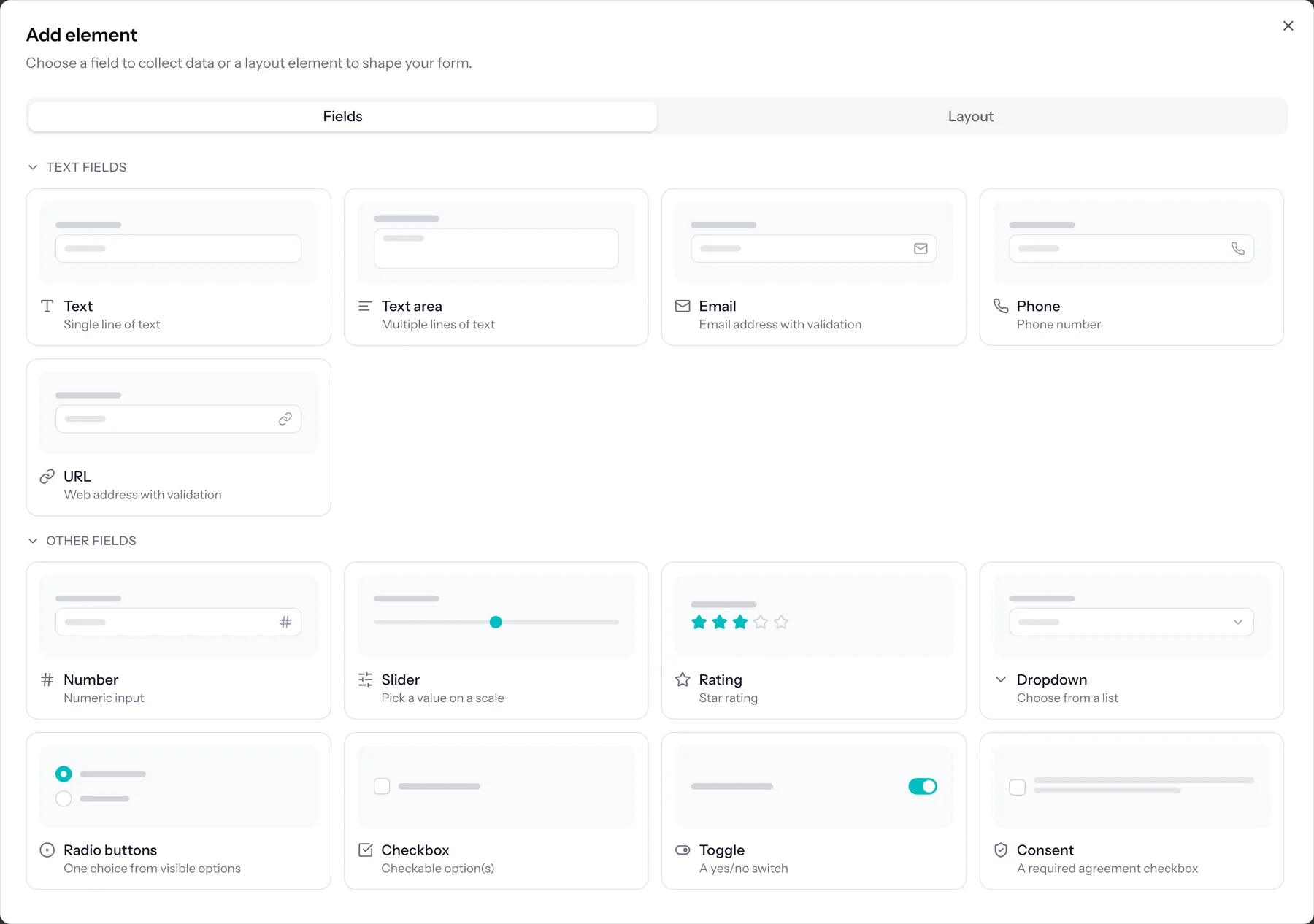
Invoervelden verzamelen gegevens van de mensen die je formulier invullen.
| Veld | Gebruik het voor |
|---|---|
| Tekst | Eén regel tekst, zoals een naam of referentie. |
| Lange tekst | Een antwoord over meerdere regels, zoals een opmerking of bericht. |
| Een e-mailadres, dat wordt gevalideerd terwijl je typt. | |
| Telefoon | Een telefoonnummer. |
| URL | Een webadres. |
| IBAN | Een rekeningnummer. Het controlegetal wordt nagerekend, zodat een tikfout opvalt terwijl je het nog kan vragen. |
| Getal | Een numerieke waarde. |
| Schuifregelaar | Kies een getal op een bereik door te slepen. |
| Beoordeling | Een beoordeling met sterren. |
| Bedrag | Een bedrag in euro dat de invuller zelf kiest, voor een donatie of een vrije bijdrage, met de bedragen die je voorstelt als knoppen. Vraagt betalingen, zie Betalingen accepteren. |
| Keuzelijst | Een dropdown om één optie uit een lijst te kiezen. |
| Keuzerondjes | Kies één optie, met alle keuzes zichtbaar. |
| Selectievakjes | Kies meerdere opties uit een lijst. |
| Schakelaar | Een eenvoudige aan/uit-schakelaar. |
| Toestemming | Een selectievakje met disclaimertekst, voor akkoorden en toestemmingen. |
| Datum | Kies een datum. |
| Tijd | Kies een tijd. |
| Datum en tijd | Kies een datum en tijd samen. |
| Handtekening | De invuller typt zijn naam, getoond in een handschriftlettertype, als handtekening. |
| Bestand uploaden | Laat respondenten een bestand bijvoegen. |
| Herhaler | Laat respondenten meerdere rijen van een kleine set velden toevoegen. Elk veld in de rij heeft een eigen label nodig, dat respondenten boven het invoerveld zien. |
| Rangschikking | Geef een lijst en laat respondenten die op volgorde van voorkeur zetten. |
| Tabel | Rijen tegenover kolommen. Invullers vinken cellen aan (een beschikbaarheidsrooster, meerdere onderdelen beoordelen) of elke cel krijgt een korte tekst, datum of getal (een vaccinatieschema). |
Hoort bij de Pro- en Business-abonnementen
Rangschikking, Handtekening, IBAN, Schuifregelaar, Beoordeling, Herhaalveld en Tabel vragen een betaald abonnement, net als een keuze tonen als afbeeldingen. Bestandsupload heeft zijn eigen abonnementsvereiste. Op het gratis abonnement blijven ze zichtbaar in de kiezer met het abonnement erbij vermeld, en een formulier dat er al een gebruikt blijft werken; bij het publiceren wordt het abonnement afgedwongen.
Tabellen Link naar dit onderdeel
Een tabel stelt één vraag per rij, beantwoord in kolommen. Geef de rijen en de kolommen een naam in de instellingen van het veld, en kies wat de cellen doen. Aanvinken: invullers vinken de cellen aan die van toepassing zijn, met meerdere vinkjes per rij (een rooster van dagen tegenover dagdelen) of één per rij (elke workshop beoordelen). Invullen: elke cel is een klein invulveld, en elke kolom heeft een eigen type, tekst, datum of getal, zoals een datum per dosis van een vaccin.
- Invullers mogen rijen toevoegen: ze krijgen een knop om een rij met een eigen naam toe te voegen, voor de regel "andere" waarmee een papieren formulier vaak eindigt.
- Elke rij moet beantwoord worden: een verplichte tabel heeft ergens minstens één antwoord nodig; met deze optie heeft elke rij er een nodig.
- Op een telefoon wordt elke rij een eigen kaart met de kolommen eronder, zodat ook een brede tabel makkelijk in te vullen blijft.
- In je inzendingen, exports en e-mails is een tabel één antwoord met een regel per rij. Inzichten tonen een aangevinkte tabel als heatmap, zodat je meteen ziet welk moment voor de meeste mensen past.
- Een voorwaarde op een tabel kan alleen vragen of ze ingevuld is of niet.
Veldmacro's Link naar dit onderdeel
Macro's voegen in één stap een groep gerelateerde velden toe, zodat je veelvoorkomende patronen niet handmatig hoeft op te bouwen.
- Adres: straat, nummer, postcode en stad.
- Naam: voornaam en achternaam.
- Tijdsloten: een vraag gevuld met afspraakmomenten, elk met een eigen aantal plaatsen.
Lay-outelementen Link naar dit onderdeel
Lay-outelementen structureren en verfraaien je formulier. Ze verzamelen geen gegevens.
- Koppen (niveau 2 tot 4) en rijke-tekstalinea's.
- Afbeeldingen en ingesloten video (YouTube en Vimeo).
- Scheidingslijnen en tussenruimtes voor visueel ritme.
- Pagina-einden om een lang formulier over meerdere pagina's te verdelen.
Afbeeldingen en tijdsloten Link naar dit onderdeel
Keuzerondjes of checkboxen kunnen hun opties als afbeeldingen tonen in plaats van als rijen. Zet "Toon opties als afbeeldingen" aan in de instellingen van de vraag en geef elke optie een afbeelding. Verder verandert er niets aan de vraag: prijzen, limieten en voorwaarden per optie blijven werken, en een optie zonder afbeelding toont gewoon haar label.
Tijdsloten zijn geen apart vraagtype. Het is een gewone keuzevraag waarvan de opties toevallig tijdstippen zijn, voor je gegenereerd: kies een dag, een begin- en eindtijd, hoelang een slot duurt en hoeveel mensen erin passen, en TinyForms vult de lijst. Omdat het gewone opties zijn, gelden de limiet per optie, de teller "nog x vrij" en de wachtlijst er gewoon voor.
Slots komen erbij
Een tweede reeks genereren voegt toe aan de lijst in plaats van ze te vervangen, dus een zaterdagvoormiddag en een zaterdagnamiddag kunnen in één vraag staan.