Wat een persoonlijke link is Link naar dit onderdeel
Een persoonlijke link is het eigen adres van één ontvanger voor een formulier, bijvoorbeeld tinyforms.tools/i/k7m2qpza. Het is geen kopie van het formulier: het is jouw formulier, geopend met de antwoorden van die persoon al ingevuld, zijn keuzes beperkt tot wat op hem van toepassing is, en een referentie van jou die meereist zonder ooit getoond te worden.
Het adres bevat geen vraagteken en geen parameters, en de code vermijdt tekens die snel verkeerd gelezen worden, zodat ze op een gedrukte uitnodiging past en het overtypen in hoofdletters overleeft.
Onderdeel van het Business-abonnement
Persoonlijke links genereren en beheren vereist Business. Links die al bestaan blijven werken, ook als de werkruimte naar een kleiner abonnement gaat, zodat een uitnodiging die al op de post zit nooit ongeldig wordt.
Publiceer voor je verstuurt
Een persoonlijke link opent het gepubliceerde formulier en antwoordt dus met "pagina niet gevonden" zolang het formulier een concept is, net zoals het eigen adres van het formulier. Het ontvangerspaneel meldt dat zolang er niets gepubliceerd is. Publiceren verandert niets aan de links zelf: een adres dat je al verstuurd of afgedrukt hebt, begint gewoon te werken.
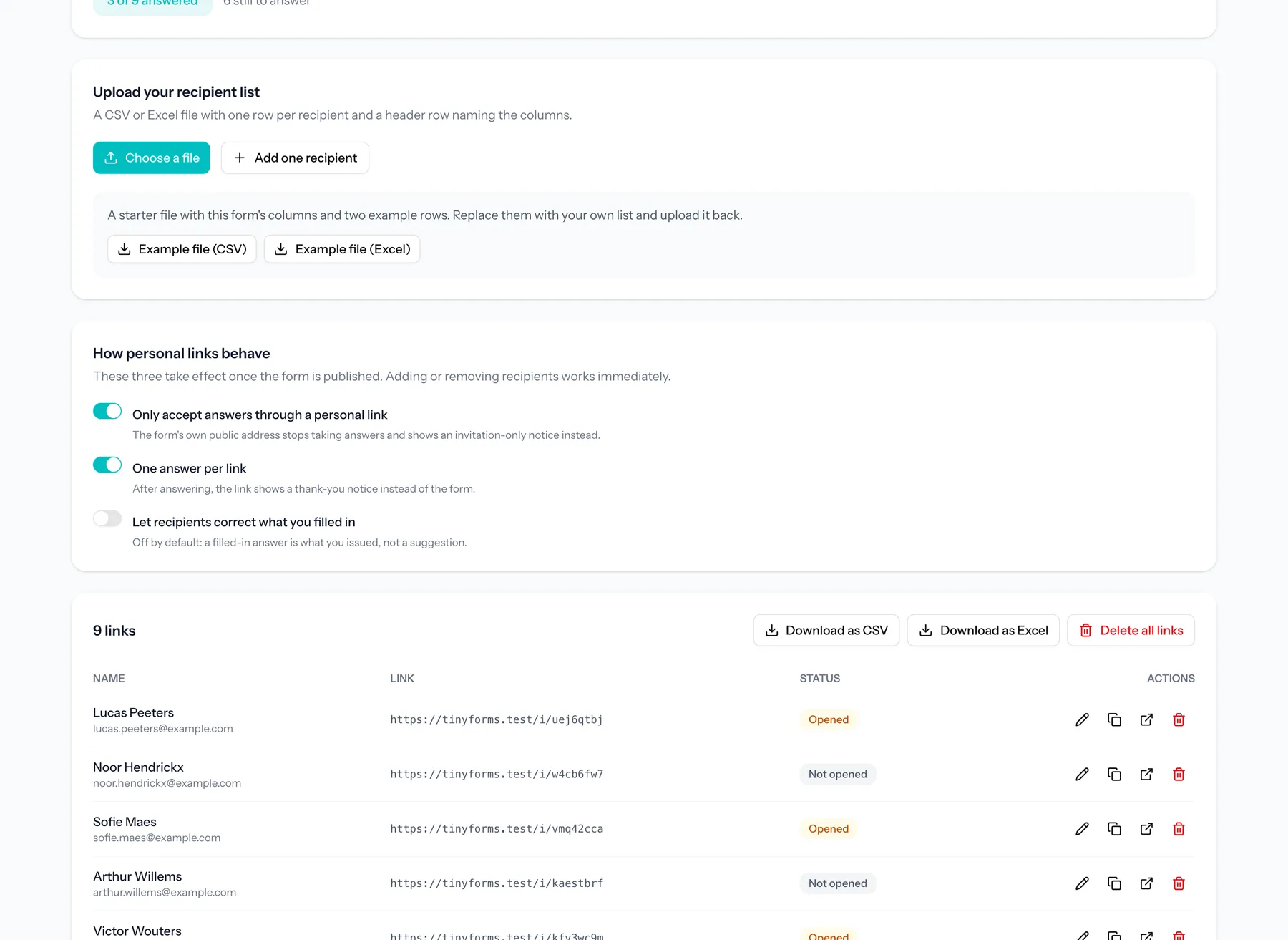
Je ontvangerslijst uploaden Link naar dit onderdeel
Open het tabblad Persoonlijke links in de formulier-editor en upload een CSV- of Excel-bestand. De eerste rij wordt gelezen als de koprij met de kolomnamen, en elke rij daaronder wordt één ontvanger.
Vertrek van het voorbeeld
Download het voorbeeldbestand in het tabblad. Het draagt al de kolommen van dit formulier en twee voorbeeldrijen, zodat je die door je eigen lijst kan vervangen. CSV of Excel, tot 2.000 rijen per upload.
Controleer de kolommen
TinyForms toont elke kolom met haar eerste waarden, zodat je ziet waarmee je werkt voor er iets wordt aangemaakt.
Controleer de toewijzing
De eerste kolom wordt als naam genomen, de tweede als e-mail, en elke kolom daarna reist verborgen mee onder haar eigen naam. Pas ze gerust aan, en wijs een kolom toe aan een veld als ze een antwoord moet invullen of de keuzes moet beperken.
Genereren
Eén persoonlijke link per rij, elk met een eigen adres.
Waarvoor een kolom kan dienen Link naar dit onderdeel
- Naam van de ontvanger: getoond in je lijst en bovenaan zijn formulier. Wordt niet als antwoord bewaard.
- E-mailadres: bewaard als referentie voor jezelf. TinyForms verstuurt de uitnodigingen niet.
- Een antwoord invullen: de waarde komt in het veld dat je aanwijst en kan standaard niet door de ontvanger gewijzigd worden.
- De keuzes beperken: alleen de opties die in die kolom staan blijven selecteerbaar bij een dropdown, keuzerondjes of checkboxen, en bij een veld dat zijn opties uit de link haalt komen ze uit die kolom. Scheid er meerdere met een puntkomma.
- Verborgen meesturen: wordt nooit getoond of gevraagd, maar reist mee met het antwoord en komt terug in je export.
Waarden worden gematcht op wat respondenten zien
Een kolom met "19 november" matcht zowel de optie met dat label als de onderliggende waarde, zodat je spreadsheet in gewone taal kan blijven.
Keuzes die maar voor één ontvanger bestaan Link naar dit onderdeel
Beperken werkt zolang iedereen uit één lijst kiest. Soms bestaat die lijst niet: een makelaar biedt elke klant de bezichtigingsmomenten aan waarop hij toevallig kan, en geen twee klanten krijgen dezelfde. Een keuzeveld kan zijn opties dan uit de persoonlijke link halen in plaats van uit het formulier.
Voeg 'Keuze per ontvanger' toe uit de veldencatalogus, of zet 'Opties komen uit de persoonlijke link' aan in de instellingen van een dropdown, keuzerondjes of checkboxes. Het veld draagt dan geen eigen opties: je vult ze per ontvanger in, door ze in het ontvangerspaneel te typen of door een kolom van je upload op dat veld te richten.
- Elke ontvanger ziet precies wat voor hen is geschreven, gespeld zoals jij het schreef.
- Een antwoord buiten die lijst wordt geweigerd, net als een optie die nooit is aangeboden.
- Een ontvanger die voor dat veld geen opties kreeg, ziet het veld helemaal niet, ook niet als het verplicht is.
- Een prijs of een maximum per optie geldt hier niet. Die horen bij een gedeelde lijst, en deze is van niemand behalve de ontvanger.
Zet het formulier op alleen-op-uitnodiging
Wie het formulier op zijn publieke adres opent heeft geen link, dus valt het veld voor hen volledig weg. Zet 'Alleen antwoorden via een persoonlijke link' aan, tenzij je dat net wil; de controle voor het publiceren wijst je erop.
Tekst die één ontvanger aanspreekt Link naar dit onderdeel
Ook een kop of een paragraaf kan de ontvanger benoemen. {RECIPIENT} is voor wie de link is gemaakt, en elke verborgen kolom reist mee onder haar eigen naam, dus een kolom 'Pand' is {PAND}. Typ een { in een kop, paragraaf, bedanktekst, e-mailonderwerp of intro en je krijgt de beschikbare te zien.
- {RECIPIENT} schrijf je in elke taal precies zo. Het is ons woord en niet een van de jouwe, dus de taal van het formulier wisselen breekt het nooit.
- Een verborgen kolom wordt op naam gematcht, ongeacht hoofdletters aan beide kanten.
- Dezelfde placeholders blijven werken na het antwoorden, op de bedankpagina en in de e-mails. Delen een veldlabel en een verborgen kolom dezelfde naam, dan wint het antwoord.
- Een placeholder die niets kan invullen blijft staan zoals je hem typte, accolades en al, zodat je ziet dat hij niet is opgelost in plaats van dat je zin stilletjes een woord verliest.
In tekst, nooit in een vraag
Labels en helpteksten blijven ongemoeid. Een vraag die per ontvanger anders leest is een andere vraag, en de antwoorden erop horen dan niet meer in één kolom van je export.
Eén ontvanger toevoegen of corrigeren Link naar dit onderdeel
Elke campagne krijgt er laat nog een ontvanger bij, en elk geüpload bestand heeft één rij die fout zat. Eén ontvanger toevoegen opent hetzelfde paneel als het bewerkpotlood, en allebei bereiken ze alles wat een kolom van je bestand kan: de naam, het e-mailadres, de ingevulde antwoorden, de keuzes die selecteerbaar blijven en de verborgen context. Je hoeft niets opnieuw te uploaden om een schrijffout te herstellen of iemand naar een andere datum te verplaatsen.
- Een handmatig toegevoegde ontvanger start met de verborgen sleutels die de rest van je lijst al gebruikt, zodat je ze invult in plaats van overtypt.
- Bewerken verandert het adres nooit, dus een uitnodiging die al gedrukt of verstuurd is blijft werken.
- Het paneel toont de volledige ontvanger: een antwoord dat je leegmaakt is leeg, en een keuze die je uitvinkt is niet langer beperkt.
Hoe links zich gedragen Link naar dit onderdeel
Drie instellingen bepalen wat een persoonlijke link voor dit formulier betekent. Ze horen bij het gepubliceerde formulier, dus publiceer één keer nadat je ze wijzigt. Ontvangers toevoegen en verwijderen werkt altijd meteen.
- Alleen antwoorden via een persoonlijke link aanvaarden: het gewone publieke adres van het formulier neemt geen antwoorden meer aan en toont een melding dat het op uitnodiging is.
- Eén antwoord per link: na het antwoorden toont de link een bedankmelding in plaats van het formulier. Staat standaard aan.
- Ontvangers mogen corrigeren wat je invulde: standaard uit, zodat een ingevuld antwoord is wat jij hebt uitgestuurd en geen suggestie. Het gaat enkel over antwoorden; verborgen context wordt sowieso nooit getoond.
Een verwijderd antwoord geeft de link terug
Eén antwoord per link betekent één antwoord dat nog overeind staat. Verwijder het antwoord, wis de hele lijst of annuleer de inschrijving, en de link van die ontvanger gaat weer open: ze kunnen opnieuw antwoorden waar ze al geantwoord hadden. Haal je het antwoord uit de prullenbak, dan gaat de link mee dicht. Zo laat je iemand opnieuw invullen zonder een nieuwe uitnodiging te versturen.
Een link is geen login
Wie het adres heeft, kan antwoorden als die ontvanger. Dat is de juiste afweging voor een RSVP of een hernieuwing, en de verkeerde voor alles wat je anders met een wachtwoord zou beschermen.
Het adres dat je uitdeelt Link naar dit onderdeel
Het adres van een ontvanger bestaat in twee vormen: tinyforms.tools/i/k7m2qpza, en het korte tfrm.be/k7m2qpza. Kies er een onder "Het adres dat je uitdeelt", boven de lijst. Wat je kiest, is wat de lijst, de kopieerknoppen, de CSV- en Excel-exports en de QR-codes vanaf dan uitdelen.
Het korte adres is het adres om op een kaartje te drukken, op een badge te zetten of door de telefoon voor te lezen. De QR-code heeft ook minder blokjes, dus hij scant van verder en overleeft het om klein afgedrukt te worden.
Allebei blijven ze werken
Wisselen bepaalt welk adres hier voortaan vertrekt, nooit wat iemand al in handen heeft: een uitnodiging op de post blijft hetzelfde formulier openen, welke vorm haar adres ook heeft. De wissel gaat bovendien meteen in, zonder opnieuw te publiceren.
De melding waarop de ontvanger toekomt Link naar dit onderdeel
Een ontvanger die zijn eigen adres opent, krijgt bovenaan een melding voor wie de uitnodiging is: "Deze uitnodiging is voor Joske Vermeulen." Daaronder legt een tweede regel uit dat de al ingevulde antwoorden van jou komen. De melding hoort bij het gepubliceerde formulier, dus publiceer één keer nadat je ze wijzigt.
- Toon voor wie de uitnodiging is: staat standaard aan. Zet ze uit wanneer je eigen titel de ontvanger al noemt, zodat de pagina het niet twee keer zegt.
- Voeg een tweede regel toe: zet ze uit om de naam alleen te laten staan.
- Wat die tweede regel zegt: laat leeg voor onze zin, die enkel verschijnt als je antwoorden invulde. Schrijf je eigen zin en die staat er altijd, precies zoals je ze schreef.
Je eigen regel mag de ontvanger noemen
De tweede regel neemt dezelfde placeholders als een titel: {RECIPIENT} is voor wie de link is gemaakt, en elke verborgen kolom reist mee onder haar eigen naam. Zo wordt "Je afspraak is op {DATUM}" per ontvanger ingevuld.
Opvolgen en exporteren Link naar dit onderdeel
Bij elke link zie je of hij geopend is en of er geantwoord is, met een lopende teller van hoeveel ontvangers al reageerden. Download de lijst als CSV of Excel om elke rij terug te krijgen met haar gegenereerde adres, code en status, plus de verborgen kolommen die je liet meereizen. Die export is het bestand waarmee je drukker of je eigen administratie verder werkt.
Ontvangersgegevens verwijderen Link naar dit onderdeel
Persoonlijke links bevatten namen en adressen voor er ook maar één antwoord bestaat, dus een link verwijderen is hoe je die gegevens wist. Verwijder één link, of de hele lijst in één keer. Antwoorden die al gegeven zijn behouden de verborgen referentie die meereisde en verliezen alleen de verwijzing terug.
Valt niet onder het automatisch opruimen
Anders dan inzendingen worden persoonlijke links nooit automatisch verwijderd. Een gedrukt adres moet blijven werken zolang de campagne loopt, dus de lijst leegmaken blijft een bewuste handeling. Het formulier verwijderen verwijdert ook zijn links.
QR-codes voor gedrukte uitnodigingen Link naar dit onderdeel
Elke persoonlijke link heeft een QR-code. Open er één vanuit de lijst om hem te bekijken en als afbeelding te downloaden voor één uitnodiging, of gebruik "QR-codes" boven de lijst om alle genodigden op één vel te krijgen.
Het vel zet elke genodigde op een eigen kaartje met de naam, het uitgeschreven adres en de titel van het formulier, klaar om af te drukken en uit te knippen. Dat adres staat er bewust voluit op: een code die niet scant, moet nog altijd met de hand bruikbaar zijn.
Gemaakt in je browser
De codes worden gemaakt op de pagina die je voor je hebt. Er wordt geen enkel adres ergens naartoe gestuurd om er een afbeelding van te maken.